เริ่มจากศูนย์
สู่ EPUB เล่มแรก
ลงมือทำหนังสือสองบท แล้วเรียนรู้ทุกเมนูพร้อมตัวอย่าง จุดตรวจผล และวิธีกู้คืนเมื่อทำผิด
ภาพอ้างอิง Web v4.2.0 • 4 ก.ย. 2026 · ปรับเนื้อหา 5 ก.ย. 2026
ปุ่มภาษาอยู่ด้านบนเพื่อสลับไปหัวข้อเดียวกัน · คลิกภาพเพื่อขยาย · OCR/Scan ยังเป็น Placeholder
ไม่พบหัวข้อ ลองชื่อเมนูหรือคำสั้นลง
หัวข้อ 1 / 18
รู้จัก EpubCraft และเตรียมตัว
EpubCraft ใช้สร้างและแก้ไขหนังสืออิเล็กทรอนิกส์: เขียนข้อความ จัดบท สร้างสารบัญ ใส่ปก ภาพและฟอนต์ ตรวจปัญหา แล้วส่งออกเป็นไฟล์หนังสือ เปิดใช้งานเว็บได้ที่ epubcraft.pages.dev คู่มือนี้สอนจากศูนย์โดยใช้ Visual Editor จึงไม่ต้องเขียนโค้ดในเล่มแรก
เข้าใจหนังสือ EPUB ก่อนเริ่ม
EPUB คือไฟล์หนังสือที่เปิดด้วยแอปอ่านหนังสือ เนื้อหาส่วนใหญ่ไหลตามขนาดหน้าจอและขนาดตัวอักษรของผู้อ่าน จึงไม่ควรคาดหวังว่าจำนวนหน้าหรือจุดตัดบรรทัดจะเหมือน PDF ทุกเครื่อง EpubCraft มี Preview ให้ตรวจเบื้องต้น แต่ต้องเปิดไฟล์ที่ส่งออกในแอปหรืออุปกรณ์ปลายทางด้วย
| งาน | เมนูที่ใช้ | สิ่งที่จะได้ |
|---|---|---|
| เริ่มหนังสือ/นำเข้าต้นฉบับ | New eBook / Import | เล่มงานที่มีบทให้แก้ไข |
| เขียนและจัดโครงสร้าง | Chapters / Editor / Outline | เนื้อหา ลำดับอ่าน และสารบัญ |
| จัดหน้าตาและข้อมูล | Assets & Settings | CSS ฟอนต์ ภาพ ปก และ Metadata |
| ตรวจและส่งไฟล์ | Health / Preview / Export | ไฟล์สำหรับอ่านหรือ ZIP สำหรับกลับมาแก้ |
เตรียมของและเลือกเส้นทางอ่าน
- ใช้คอมพิวเตอร์กับเบราว์เซอร์ที่ใช้งานประจำเพื่อมองเห็น Editor และ Preview พร้อมกัน เตรียมโฟลเดอร์เก็บไฟล์งาน เช่น
EpubCraft-Practiceและอย่าเริ่มงานจริงในโหมดไม่ระบุตัวตน - เตรียมข้อความสั้น ๆ และภาพปก JPG/PNG ที่คุณมีสิทธิ์ใช้ หากยังไม่มีภาพ ให้ข้ามการใส่ปกในแบบฝึก แล้วกลับมาเพิ่มก่อนเผยแพร่
- มือใหม่อ่าน สร้างเล่มแรก แล้วค่อยศึกษาเมนู 03–18 ผู้ที่มีต้นฉบับอยู่แล้วเริ่มที่ Import ได้ คำศัพท์อยู่ใน หัวข้ออ้างอิง
หัวข้อ 2 / 18
แบบฝึก: สร้างหนังสือสองบทตั้งแต่ศูนย์
เป้าหมายคือได้หนังสือทดลองชื่อ My First Book มีสองบท สารบัญที่กดได้ และไฟล์ EPUB กับ Project ZIP ชื่อและข้อความตัวอย่างใช้ภาษาอังกฤษเหมือนกันทั้งสองฉบับเพื่อให้เทียบผลได้ หากใช้ข้อความภาษาไทยของคุณเอง ให้ตั้ง Language เป็น th แทน en ไม่ต้องรีบทำให้เสร็จภายในเวลาที่กำหนด
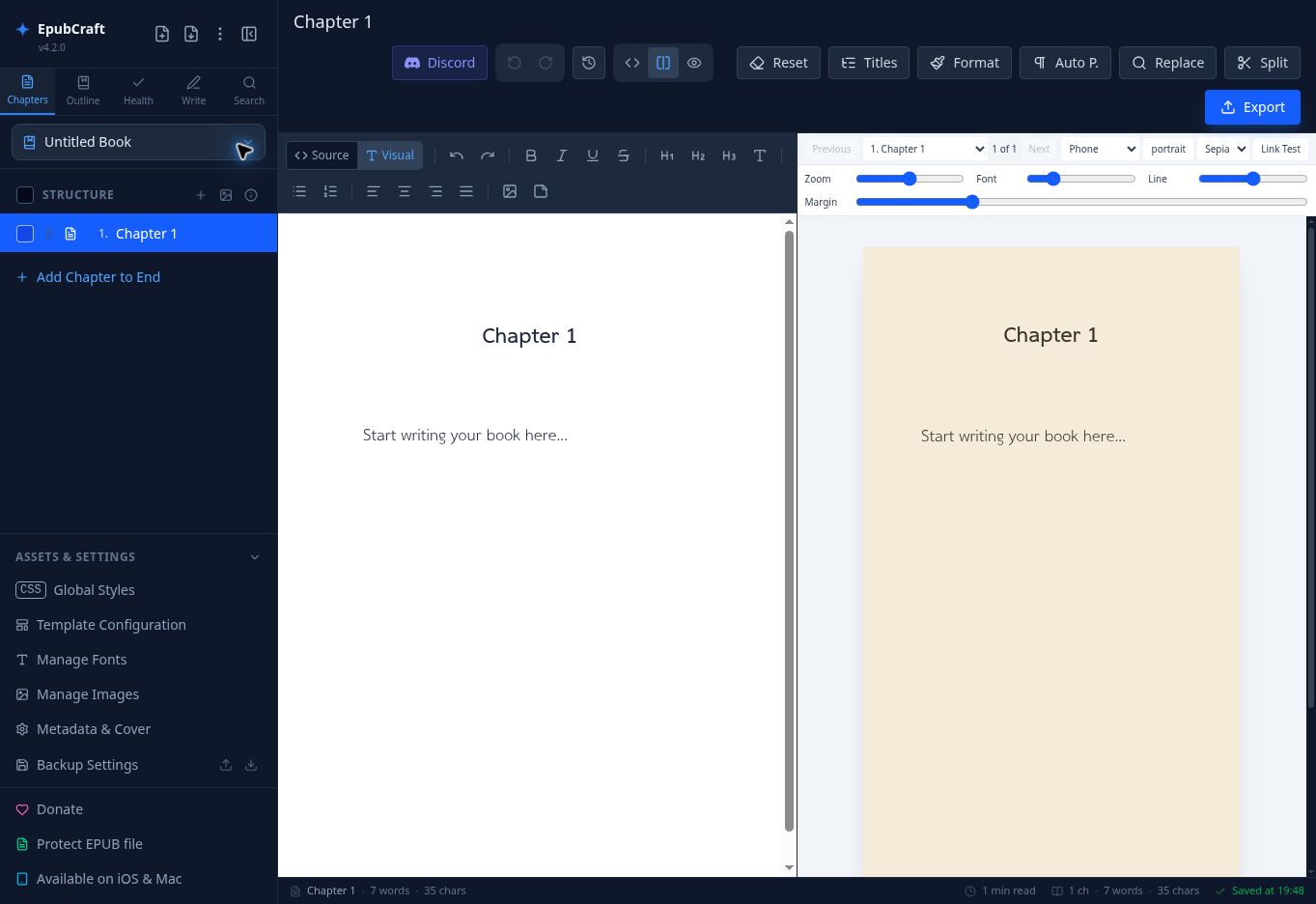
- เปิดเว็บและเริ่มเล่มใหม่: เปิด EpubCraft ในอีกแท็บ กด × ปิด Getting Started หากบังพื้นที่ทำงาน ถ้ามีงานเก่าให้สำรอง ZIP ก่อน จากนั้นกด New eBook มุมซ้ายบน อ่านและยืนยันกล่องข้อความที่ปรากฏ ควรเห็น Untitled Book และ Chapter 1
- ตั้งข้อมูลเล่ม: ในแท็บ Chapters เปิด Assets & Settings → Metadata & Cover → Basic ใส่ Title เป็น
My First Book, Creator เป็นชื่อของคุณ, Role เป็น Author, Language เป็นenและ Description เป็นA two-chapter practice book.อัปโหลดปกถ้ามี กด Save metadata แล้วเปิดกลับเพื่อตรวจว่าค่าถูกเก็บ - สร้างบทแรก: คลิก Chapter 1 ในรายการ แก้ Chapter Title เป็น
Morningเลือกมุมมอง Split แล้วเลือก Visual ภายใน Editor ลบเฉพาะข้อความตัวอย่างของบททดลอง พิมพ์ Morning ในบรรทัดแรก เลือกบรรทัดนี้แล้วกด H1 จากนั้นขึ้นย่อหน้าใหม่ เลือก Paragraph แล้วพิมพ์The garden wakes in the morning. - สร้างบทที่สอง: กด Add Chapter to End ท้ายรายการบท คลิกบทใหม่ ตั้ง Chapter Title เป็น
Eveningทำหัวเรื่อง H1 ชื่อ Evening และย่อหน้าThe garden rests in the evening.คลิกกลับไป Morning แล้วกลับมา Evening เพื่อยืนยันว่าเนื้อหาแยกอยู่คนละบท - ทำสารบัญ: เปิด Outline กด Build default TOC ถ้ายังไม่มีรายการ ตรวจว่ารวม Morning และ Evening ตามลำดับ ให้บทหลักใช้ bodymatter, chapter และเปิด Linear ไว้ รายละเอียดค่าทั้งสามอยู่ในหัวข้อ 06
- ตรวจหน้าตา: ใช้สไตล์เริ่มต้นก่อนได้ ใน Preview เลือก Phone และลอง Light/Dark เปิดดูทั้งสองบท หัวเรื่องกับย่อหน้าต้องแยกกันและข้อความไม่ล้น หากไม่เห็นข้อความให้ตรวจว่ากำลัง Preview บทเดียวกับที่แก้
- ตรวจความพร้อม: เปิด Health เลือก EPUB 2 สำหรับ Standard EPUB ที่ใช้ในแบบฝึก (ถ้าเลือก Export EPUB 3 ให้เปลี่ยนเป้าหมายเป็น EPUB 3) แก้ชื่อเรื่องหรือผู้แต่งที่ยังเป็นค่าเริ่มต้น หากยังไม่มีปก ให้รับรู้ว่ายังเป็นหนังสือทดลองและกลับมาแก้ ไม่ต้องกด Ignore เพียงเพื่อซ่อนคำเตือน
- ส่งออกและสำรอง: กด Export → Standard EPUB ตรวจชื่อไฟล์และ Pre-flight แล้วกด Export Now รอจนได้ไฟล์ใน Downloads ย้ายไปโฟลเดอร์ฝึก จากนั้น Export อีกครั้งเป็น Project ZIP ถ้ามีตัวเลือกบท HTML/TXT ให้เลือก HTML เพื่อเก็บรูปแบบ
- ทดสอบไฟล์จริง: เปิดไฟล์ .epub ด้วยแอปอ่านหนังสือที่คุณใช้งาน เปิดสารบัญของแอป กด Morning และ Evening แล้วลองเพิ่มขนาดอักษร อย่าใช้เพียง Preview ใน EpubCraft เป็นหลักฐานว่าไฟล์พร้อมเผยแพร่
หัวข้อ 3 / 18
รู้ตำแหน่งเมนูและอ่านสถานะหน้าจอ
Sidebar คือแถบด้านซ้ายสำหรับเลือกสิ่งที่จะทำ Editor คือพื้นที่แก้เนื้อหา ส่วน Preview คือภาพจำลองผลที่ผู้อ่านจะเห็น การเปลี่ยนแท็บ Sidebar ไม่ใช่การเปลี่ยน Source/Visual และการเปลี่ยน Preview ก็ไม่ได้แก้ข้อความในต้นฉบับ
| กลุ่ม | ปุ่มและวิธีใช้ |
|---|---|
| แท็บ Sidebar | Chapters จัดบทและ Assets; Outline จัดสารบัญ; Health ดูปัญหา; Write ตั้งเป้า; Search ค้นหาทั้งเล่ม คลิกชื่อแท็บแล้วตรวจว่าหัวแผงเปลี่ยนตาม |
| มุมมองพื้นที่ทำงาน | Code แสดงพื้นที่แก้ไข, Split แสดง Editor คู่ Preview, Preview เน้นหน้าหนังสือ เลือก Split ตอนเรียนรู้เพื่อเห็นผลทันที |
| โหมดแก้เนื้อหา | Source แสดง HTML; Visual แสดงข้อความพร้อมแถบจัดรูปแบบ หากเห็น Global CSS อยู่ ให้คลิกชื่อบทใน Chapters ก่อนกลับมาเขียน |
| Toolbar บน | Undo/Redo และ History ใช้ย้อนงาน; Reset/Titles/Format/Auto P. ใช้ปรับเนื้อหา; Replace/Split เป็นคำสั่งกลุ่ม; Export สร้างไฟล์ ไม่ต้องใช้ทุกปุ่มในเล่มแรก |
เปิดเมนูที่ซ่อนและปิดหน้าต่างให้ถูก
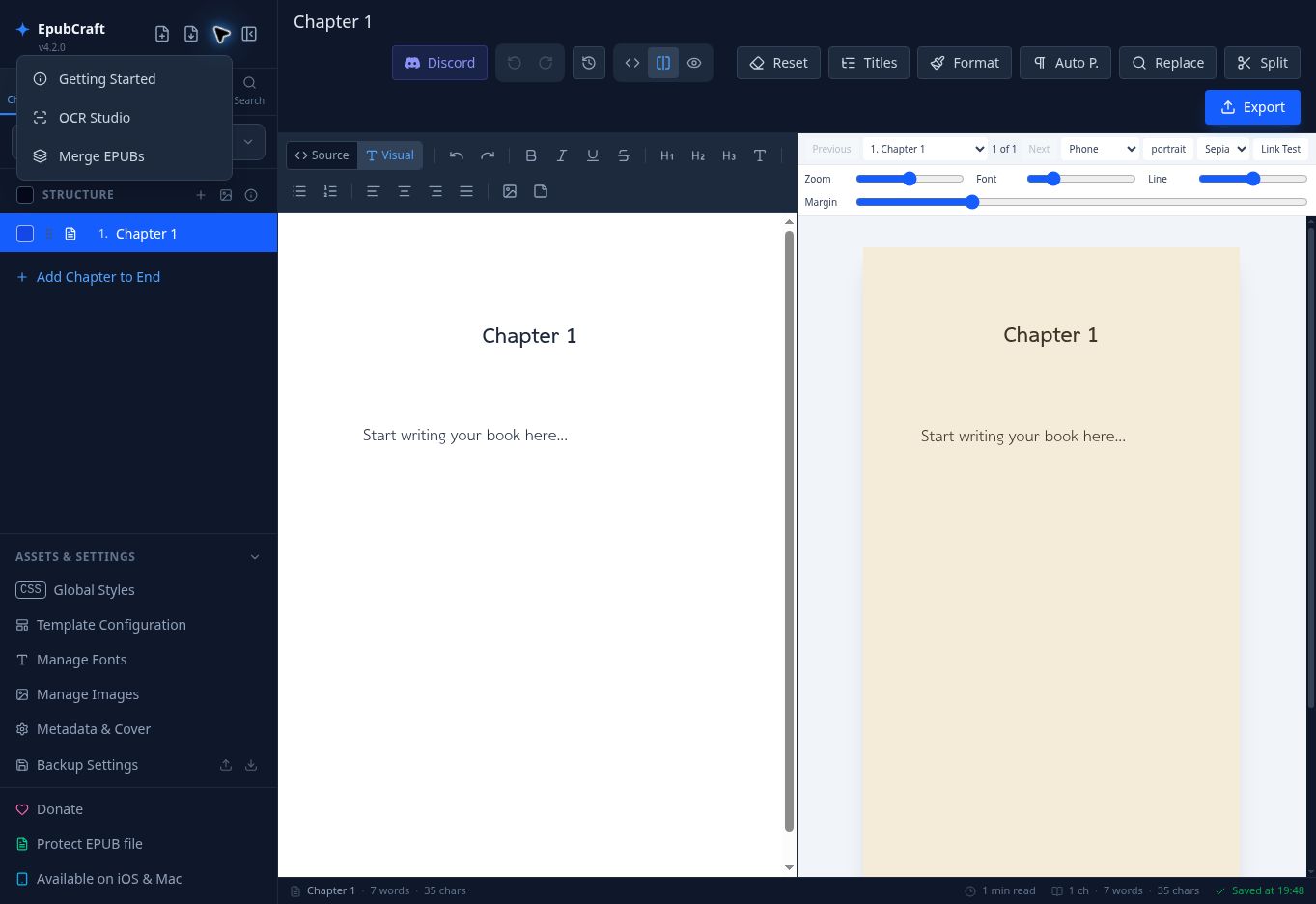
- กด × ปิด Getting Started เมื่ออ่านแล้ว หากต้องการกลับไปดู เปิดจุดสามจุด More tools → Getting Started รายการนี้เป็นตัวช่วยแนะนำ ไม่ใช่ส่วนหนึ่งของหนังสือ
- เปิด More tools เพื่อหา OCR Studio และ Merge EPUBs หากเมนูบัง Editor ให้ปิดเมนูก่อน ภาพด้านล่างจงใจแสดงเมนูที่เปิดเพื่อบอกตำแหน่ง
- หน้าต่างที่มี Save ให้กด Save หลังแก้ ส่วน Cancel คือยกเลิกการแก้ในหน้าต่างนั้น อย่าถือว่าการคลิกออกนอกหน้าต่างเท่ากับบันทึก หากไม่แน่ใจให้เปิดกลับมาตรวจ
- บนจอเล็ก หากหา Sidebar ไม่เจอให้ใช้ปุ่มเปิดแถบด้านข้าง และสลับ Code/Preview เพื่อเพิ่มพื้นที่ ตรวจ Tooltip ของปุ่มไอคอนก่อนใช้คำสั่งที่ไม่คุ้นเคย
หัวข้อ 4 / 18
สร้าง นำเข้า และสลับหนังสือ
New eBook ใช้เริ่มเล่มว่าง Import ใช้รับไฟล์ต้นฉบับหรือสำเนาที่เคยส่งออก และ Library ใช้เลือกเล่มที่มีอยู่ ก่อน New/Import ให้อ่านคำยืนยันของรุ่นที่คุณใช้ เพราะผลต่อหนังสือปัจจุบันอาจแตกต่างกัน สำรองเล่มปัจจุบันไว้ก่อนเสมอ
นำเข้าไฟล์ทีละขั้น
- Export เล่มที่กำลังทำเป็น Project ZIP และตรวจว่าไฟล์ดาวน์โหลดเสร็จ จากนั้นกด Import ใกล้ New eBook
- เลือกไฟล์ที่ต้องการจากเครื่อง เริ่มทดสอบด้วยไฟล์เดียวก่อน ไฟล์ EPUB/ZIP ให้เลือกไฟล์นั้นโดยตรง ไม่ต้องแตกไฟล์ล่วงหน้า หากเป็น ZIP ทั่วไปที่ไม่ใช่โครงการ EpubCraft อาจนำกลับได้ไม่ครบ
- รอจนรายการบทปรากฏ อย่ากด Import ซ้ำระหว่างประมวลผล คลิกบทแรกและบทสุดท้ายแล้วอ่าน Preview เทียบต้นฉบับ
- เปิด Metadata & Cover, Outline, Manage Images และ Manage Fonts ตรวจชื่อเรื่อง ผู้แต่ง ภาษา ปก สารบัญ ภาพและฟอนต์ แล้วเปิด Health ก่อนแก้จำนวนมาก
| ชนิดไฟล์ | หลังนำเข้าต้องตรวจ |
|---|---|
| EPUB | ลำดับบทและสารบัญอาจต่างกัน ตรวจทั้ง Chapters และ Outline รวมถึง CSS ภาพ และปก |
| Project ZIP | ตรวจจำนวนบท ข้อความ รูป ฟอนต์และ Metadata กับต้นฉบับ อย่าสันนิษฐานว่า ZIP เก็บ History/Notes/Settings ทุกประเภท |
| TXT / Markdown | ตรวจย่อหน้า ภาษาและหัวเรื่อง TXT ไม่มีรูปแบบซับซ้อน บทอาจต้องแยกเพิ่มด้วยเมนู Split |
| HTML / HTM / XHTML / DOCX | ใช้เมื่อช่องเลือกไฟล์ของรุ่นที่ใช้อยู่รองรับ ตรวจหัวข้อ ตาราง รายการ ภาพ และรูปแบบหลังแปลง อย่าคาดหวังว่าจะเหมือน Word ทุกจุด |
Library: สลับเล่มโดยไม่ต้องนำเข้าใหม่
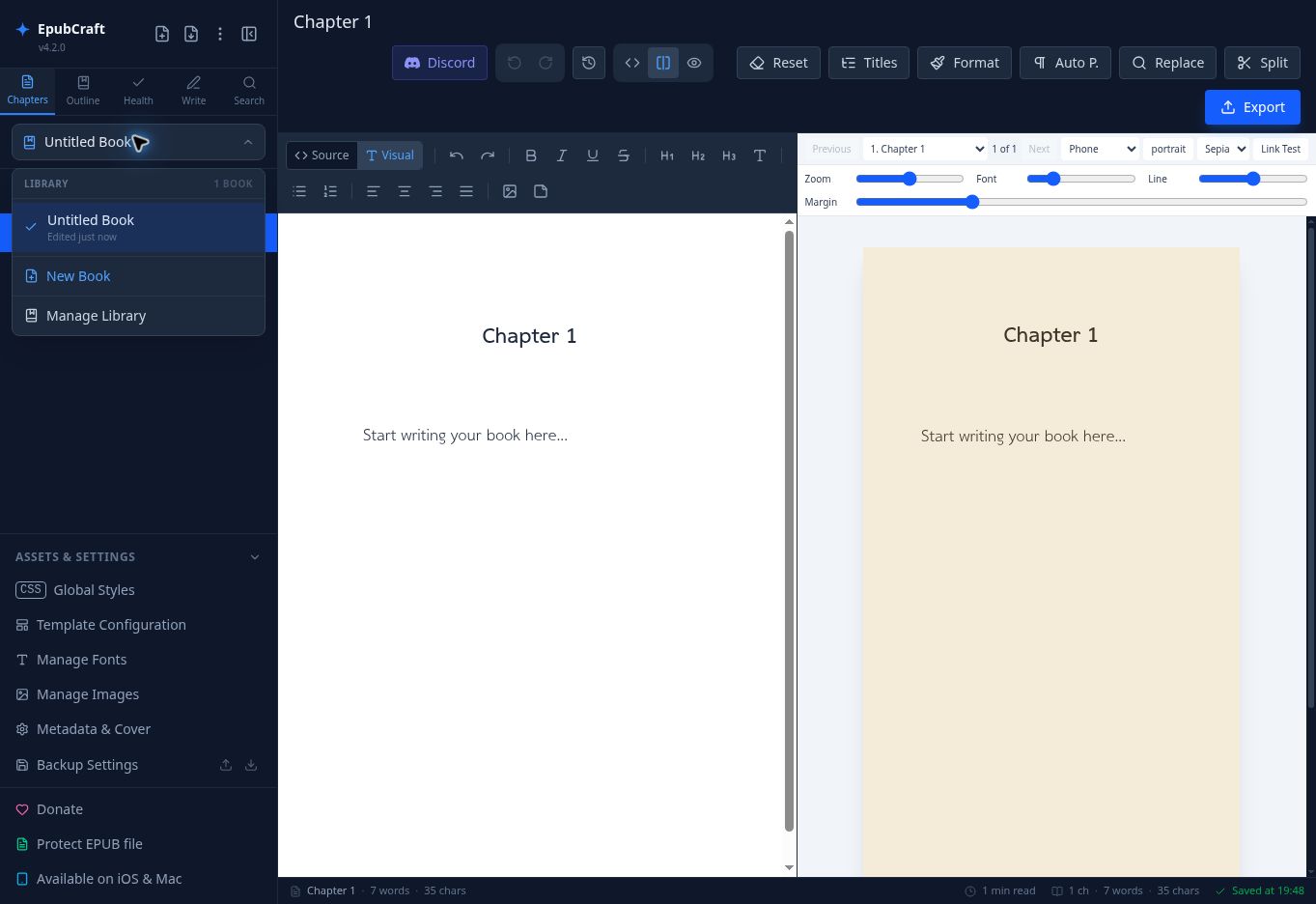
- คลิกชื่อเล่มใน Sidebar เช่น Untitled Book เพื่อเปิดรายการ เลือกหนังสือที่ต้องการ แล้วตรวจชื่อเล่มและบทแรกก่อนเริ่มพิมพ์
- New Book เริ่มเล่มใหม่ ส่วน Manage Library เปิดหน้าจัดการรายการ อ่านคำยืนยันก่อนลบเล่ม หากชื่อซ้ำ ให้เปิดตรวจเนื้อหาและแก้ Title ใน Metadata เพื่อแยกให้ชัด
หัวข้อ 5 / 18
จัดบท ลำดับอ่าน และหน้าพิเศษ
หนึ่ง Chapter คือหน่วยเนื้อหาหนึ่งส่วน ไม่จำเป็นต้องเท่ากับหนึ่งหน้ากระดาษ ลำดับใน Chapters เป็นลำดับอ่านหลักหรือ Spine ส่วน Outline เป็นสารบัญที่ใช้กระโดดไปหาเนื้อหา การแก้ฝั่งหนึ่งจึงต้องตรวจอีกฝั่งด้วย
ฝึกเพิ่ม เปลี่ยนชื่อ และเรียงบท
- เปิด Chapters คลิกบทที่ต้องการแก้ แล้วตรวจช่อง Chapter Title ด้านบน ใช้ช่องนี้เปลี่ยนชื่อ เช่น Morning → Morning Walk จากนั้นคลิกบทอื่นแล้วกลับมาเพื่อยืนยัน
- ใช้ Add Chapter to End เพิ่มท้ายเล่ม หรือปุ่ม + / Insert Chapter Below ที่บทเพื่อแทรกถัดจากบทนั้น คลิกบทใหม่แล้วตั้งชื่อและใส่เนื้อหา อย่าปล่อยบทว่างที่เพิ่มโดยไม่ตั้งใจไว้ก่อน Export
- ลากที่จับหน้าบทไปตำแหน่งใหม่ แล้วอ่านรายการจากบนลงล่าง ทดสอบ Previous/Next ใน Preview เพื่อยืนยันลำดับ ไม่ใช้ชื่อไฟล์หรือเลขในชื่อบทเป็นหลักฐานแทนลำดับจริง
- ช่องเลือกหน้าบทและ Select all ใช้เตรียมคำสั่งกับหลายบท ไม่เหมือนการคลิกชื่อเพื่อเปิดอ่าน ก่อนใช้คำสั่งกลุ่มให้ตรวจว่าติ๊กเฉพาะบทที่ตั้งใจ แล้วเอาเครื่องหมายออกเมื่อทำเสร็จ
ชื่อบทไม่ใช่หัวเรื่องบนหน้าหนังสือ
Chapter Title ใช้เป็นชื่อรายการ ส่วน H1 อยู่ในเนื้อหาที่ผู้อ่านเห็น หากเปลี่ยนชื่อแล้วหัวเรื่องใน Preview ยังเป็นชื่อเก่า ให้แก้หัวเรื่องใน Editor ด้วย สำหรับทั้งเล่ม คำสั่ง Regenerate Chapter Titles/Titles ใช้สร้างชื่อจากเนื้อหา แต่ต้องสำรองและตรวจผลทุกบท อย่าใช้เพียงเพื่อแก้ชื่อเดียว
| Structure | ใช้เมื่อและทำต่ออย่างไร |
|---|---|
| Prepend Empty Chapter | เพิ่มบทว่างที่ต้นเล่มสำหรับคำนำ/คำอุทิศ จากนั้นตั้งชื่อและใส่ข้อความเอง แล้วกำหนด Matter/Semantic ใน Outline |
| Prepend Cover Page | ตั้งภาพปกใน Metadata ก่อน แล้วใช้คำสั่งนี้เมื่อต้องการหน้าปกในเนื้อหา ตรวจว่า EPUB ที่นำเข้าไม่ได้มีหน้าปกอยู่แล้วเพื่อไม่ให้ซ้ำ |
| Prepend Book Info | กรอก Metadata ให้เสร็จก่อนสร้างหน้า จากนั้นเปิดบทที่เพิ่มและตรวจข้อความ หากแก้ Metadata ภายหลังให้ตรวจหน้านี้ด้วย อย่าถือว่าอัปเดตตามเสมอ |
หัวข้อ 6 / 18
สร้างสารบัญและกำหนดประเภทเนื้อหา
TOC ย่อจาก Table of Contents คือรายการหัวข้อที่ผู้อ่านกดเพื่อไปยังบท การสร้าง TOC ไม่ได้หมายความว่าจะเพิ่มหน้าสารบัญที่พิมพ์อยู่ในเนื้อหา และการเอารายการออกจาก TOC ไม่ใช่การลบบทออกจากเล่ม
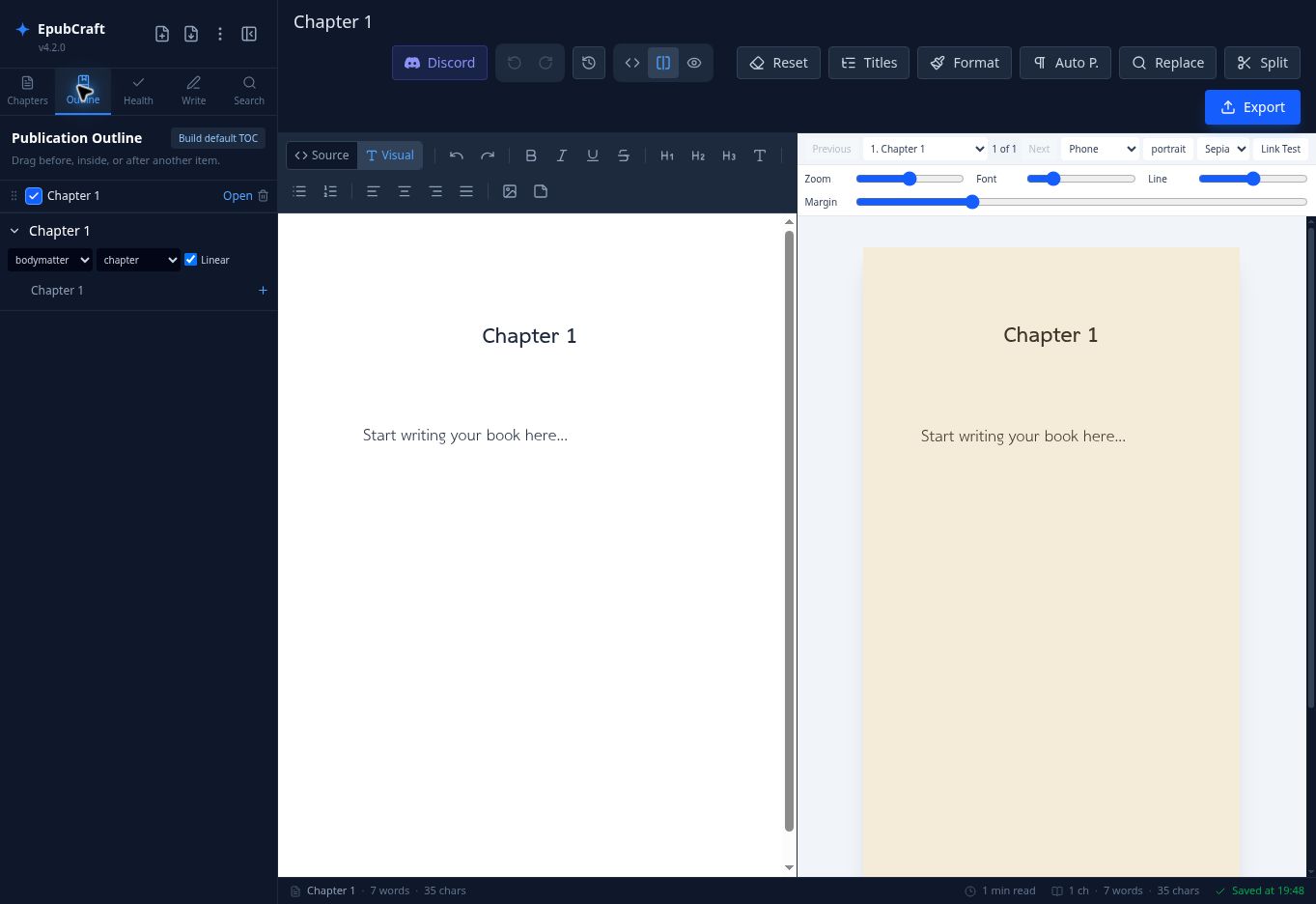
- จัดลำดับ Chapters ให้เรียบร้อย แล้วเปิด Outline หากยังไม่มีสารบัญกด Build default TOC หากปรับสารบัญเองไปแล้ว ให้สำรองก่อนสร้างค่าเริ่มต้นใหม่เพราะอาจต้องจัดโครงใหม่
- เลือก Include สำหรับบทที่ต้องการให้ผู้อ่านกดหา เช่น Morning/Evening หน้าปกอาจไม่จำเป็นต้องอยู่ใน TOC แต่ควรมีทางเข้าถึงเนื้อหาสำคัญทุกส่วน
- ใช้ Open หรือคลิกรายการเพื่อดูว่าพาไปถูกบท หากมีคำสั่ง Up/Down หรือ Indent/Outdent ให้ใช้จัดลำดับและระดับ เช่น Part → Chapter อย่าสร้างหัวข้อย่อยเพียงเพื่อให้ข้อความเยื้องสวย
- หากต้องการหัวข้อย่อยในบท ให้ทำ H2/H3 ใน Editor ก่อน แล้วใช้ตัวเลือกเพิ่มหัวเรื่องลง TOC ใน Outline ตรวจว่ากดแล้วพาไปตำแหน่งหัวเรื่อง ไม่ใช่แค่ต้นบท
- กำหนด Matter และ Semantic ตามเนื้อหาจริง แล้วเปิดไฟล์ EPUB ที่ส่งออกทดสอบสารบัญอีกครั้ง การดูรายการใน Editor อย่างเดียวไม่ยืนยันลิงก์ในไฟล์ปลายทาง
| ค่า | ความหมายและตัวอย่าง |
|---|---|
| frontmatter / bodymatter / backmatter | ส่วนต้นเล่ม / เนื้อหาหลัก / ส่วนท้าย เช่น คำนำใช้ frontmatter บท Morning ใช้ bodymatter และภาคผนวกใช้ backmatter |
| Semantic | บทบาทเฉพาะของหน้า: cover ปก, titlepage หน้าชื่อเรื่อง, copyright-page ลิขสิทธิ์, dedication คำอุทิศ, foreword/preface คำนิยม/คำนำ, part ภาค, chapter บทหลัก |
| Semantic ส่วนท้าย | appendix ภาคผนวก, notes หมายเหตุ, bibliography บรรณานุกรม, index ดัชนี, glossary ศัพท์, acknowledgments กิตติกรรมประกาศ, colophon ข้อมูลการผลิต เลือกเฉพาะที่ตรงเนื้อหา |
| Linear | รวมในลำดับอ่านต่อเนื่อง มือใหม่ควรเปิดไว้สำหรับบทหลัก การปิดอาจทำให้เครื่องอ่านบางตัวข้ามเมื่อกดถัดไป ไม่ใช่คำสั่งซ่อนเนื้อหาลับ |
หัวข้อ 7 / 18
เขียนและจัดรูปแบบใน Visual / Source
เริ่มจาก Visual สำหรับข้อความทั่วไป และใช้ Source เมื่อต้องตรวจ HTML ซึ่งเป็นแท็กบอกโครงสร้าง เช่น <h1> หัวเรื่อง และ <p> ย่อหน้า ทั้งสองโหมดแก้บทเดียวกัน ไม่ใช่สำเนาสองชุด สำรองก่อนแก้ Source ที่ยังไม่เข้าใจ
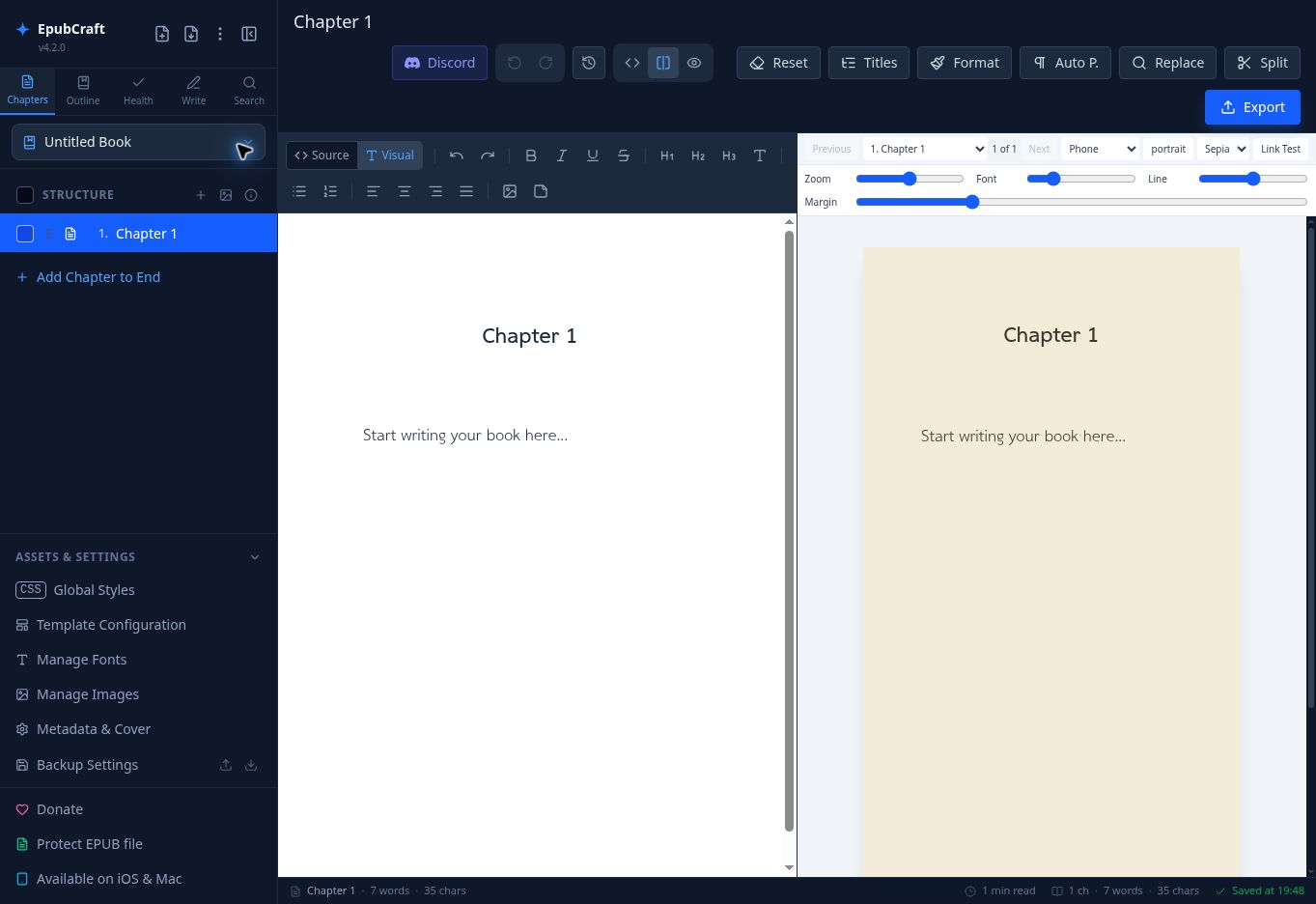
จัดข้อความทีละอย่าง
- คลิกบทใน Chapters แล้วเลือก Visual วางเคอร์เซอร์ในข้อความ หรือเลือกเฉพาะคำที่จะจัดรูปแบบ อย่าเลือกทั้งบทถ้าต้องการทำตัวหนาแค่คำเดียว
- ลองเลือกคำ garden แล้วกด Bold คลิกจุดอื่นเพื่อดูผล ลอง Undo แล้ว Redo เพื่อเข้าใจการย้อนคำสั่งก่อนใช้กับงานจริง
- เลือกบรรทัดชื่อบทแล้วใช้ H1 ใช้ H2 สำหรับหัวข้อในบท และ H3 สำหรับหัวข้อย่อยลงไปอีก เนื้อหาทั่วไปใช้ Paragraph ไม่ใช้ H1 เพียงเพื่อขยายตัวอักษร
- เมื่อต้องทำรายการ ให้แยกแต่ละข้อเป็นบรรทัด เลือกข้อความแล้วใช้ Bulleted List หรือ Numbered List ตรวจว่าแต่ละข้อแยกกัน หากพิมพ์ต่อแล้วยังเป็นรายการให้ใช้ปุ่มรายการปิดรูปแบบนั้น
| เครื่องมือ | ใช้อย่างไร / ตรวจอะไร |
|---|---|
| Italic / Underline / Strike | เลือกคำแล้วกดรูปแบบที่ต้องการ Italic เน้นเสียง Underline ขีดเส้นใต้ Strike ขีดฆ่า ตรวจว่าไม่ได้ติดรูปแบบไปยังข้อความถัดไปโดยไม่ตั้งใจ |
| Align | เลือกย่อหน้าแล้วจัดซ้าย/กลาง/ขวา/เต็มแนว ใช้กลางกับหัวเรื่องได้ แต่เนื้อหายาวควรตรวจช่องว่างใน Preview โดยเฉพาะ Justify |
| Font Size / Word Wrap | ขนาดตัวอักษรในแถบจัดรูปแบบข้อความอาจใส่สไตล์ลงเนื้อหา ส่วนขนาดแสดงผล Editor และ Word Wrap เป็นความสะดวกขณะทำงาน ตรวจ Tooltip และ Preview เพื่อแยกสองอย่างนี้ |
| Find & Replace | ใช้ค้นหาหรือแทนในบทปัจจุบัน หากต้องค้นทุกบทให้เปิดแท็บ Search ดูหัวข้อ 13 และตรวจขอบเขตก่อนแทนข้อความ |
| Split at selection | สำรองก่อน วางเคอร์เซอร์ที่จุดเริ่มบทใหม่แล้วใช้คำสั่งแยก หากเลือก Split + first line heading ให้ตรวจบรรทัดแรกที่นำไปเป็นชื่อ แล้วตรวจทั้งบทก่อนและหลังจุดแยก |
ใส่ภาพและเชิงอรรถ
- ภาพ: วางเคอร์เซอร์ในย่อหน้าที่ต้องการ กด Insert Image เลือกหรืออัปโหลดภาพ กรอก Alternative text ที่บอกสาระ เช่น “ทางเดินผ่านสวนดอกไม้” แล้วกดยืนยัน ตรวจว่ารูปอยู่ตำแหน่งที่ตั้งใจ ไม่ใช่ในชื่อบท ดูการจัดไฟล์ในหัวข้อ 09
- เชิงอรรถ: วางเคอร์เซอร์หลังคำที่ต้องการอธิบาย กด Insert Footnote ใส่ข้อความ เช่น “ตัวอย่างเพื่อฝึกใช้งาน” แล้วกด Insert Footnote ตรวจจุดอ้างอิง จากนั้นทดสอบลิงก์และการย้อนกลับในไฟล์ Export รูปแบบ Popup ขึ้นกับแอปอ่าน
Source: ตัวอย่างเล็กที่อ่านเข้าใจได้
<h1>Morning</h1>
<p>The <strong>garden</strong> wakes in the morning.</p>
แท็กเปิดและปิดหุ้มข้อความ: h1 คือหัวเรื่อง p คือย่อหน้า strong คือเน้นคำ ไม่ต้องวางโค้ดนี้ใน Visual เพราะจะกลายเป็นข้อความแท็กให้ผู้อ่านเห็น หากจะลองให้ใช้บททดลองใน Source แล้วสลับ Visual ตรวจผล
Toolbar ที่เปลี่ยนต้นฉบับ: สำรองก่อนเสมอ
| คำสั่ง | วิธีใช้และความเสี่ยง |
|---|---|
| Format | เลือกบท → Format เพื่อจัดโครง HTML ให้อ่านง่าย ตรวจ Preview ว่าข้อความและย่อหน้าไม่เปลี่ยนโดยไม่ตั้งใจ ไม่ใช่การพิสูจน์อักษรอัตโนมัติ |
| Auto Paragraph / Auto P. | ใช้กับข้อความดิบที่ยังไม่เป็นย่อหน้า ทดลองบทเดียวแล้วดูบทสนทนา/บทกวี อย่ากดซ้ำกับเนื้อหาที่จัดแท็กเรียบร้อยโดยไม่ตรวจ |
| Regenerate Chapter Titles / Titles | สร้างชื่อจากหัวเรื่อง/เนื้อหา หลังทำตรวจทุกชื่อและสารบัญ โดยเฉพาะบทที่ไม่มีหัวเรื่อง |
| Reset Styles / Reset | อ่านคำยืนยันว่าล้างอะไรบ้าง อาจกระทบ class, inline style, Global CSS และฟอนต์ ไม่ใช้เป็นปุ่มแก้ปัญหาทั่วไป เก็บ ZIP และ CSS เดิมก่อน |
หัวข้อ 8 / 18
ตรวจหนังสือด้วย Preview
Preview ช่วยมองเห็นผลแก้ไข แต่ไม่ใช่เครื่องอ่าน EPUB ทุกยี่ห้อ ใช้จับหัวเรื่องล้น รูปใหญ่ สีอ่านยากและลิงก์เสีย แล้วทดสอบไฟล์ Export จริงอีกครั้ง การปรับ Font/Line/Margin ใน Preview เป็นการจำลองความชอบผู้อ่าน ไม่ได้ตั้งค่า Global CSS ของหนังสือ
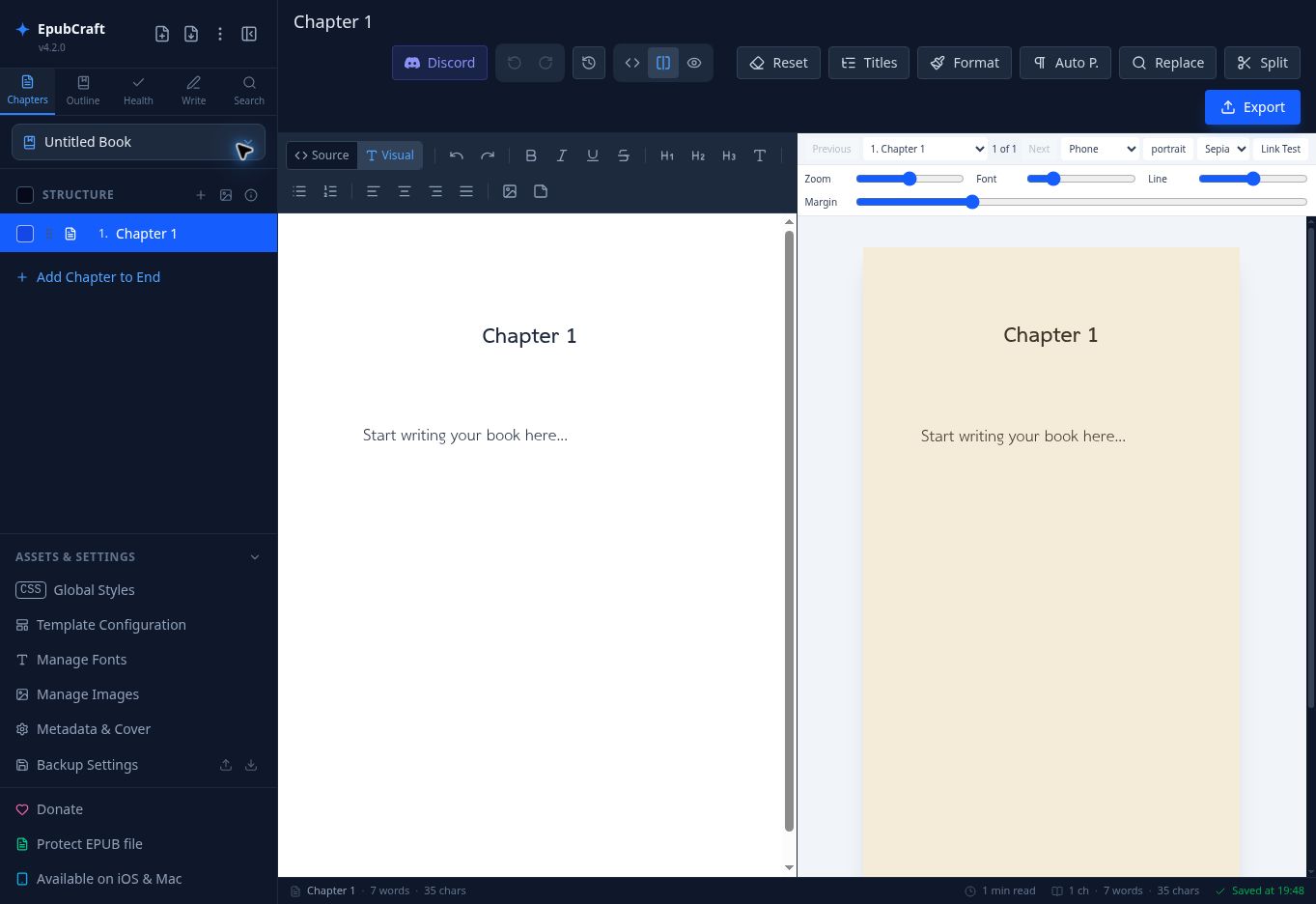
- เปิด Split หรือ Preview เลือกบท Morning จากตัวเลือกบท ใช้ Previous/Next ดูว่าการอ่านต่อไป Evening ถูกต้อง
- เปลี่ยนอุปกรณ์จาก Phone เป็น Tablet แล้วลอง Small e-ink, Large e-ink หรือ Desktop ตามปลายทาง สลับ Portrait/Landscape หากมี ตรวจว่าข้อความไหลใหม่โดยไม่มีส่วนหาย
- ลอง Light → Sepia → Dark ตรวจภาพที่มีพื้นขาว สีตัวอักษรและลิงก์ หากแก้สีใน CSS เอง ให้ตรวจทุกธีมอีกครั้ง
- เพิ่ม Font และ Line เพื่อจำลองคนอ่านตัวใหญ่ ลด/เพิ่ม Margin แล้วตรวจหัวเรื่อง รายการและภาพ Zoom ใช้ขยายพื้นที่ดู ไม่ใช่เพิ่มขนาดอักษรในต้นฉบับ
- เปิด Link Test แล้วลองลิงก์ภายใน เชิงอรรถและลิงก์กลับ สำหรับลิงก์ภายนอกให้ตรวจ URL ก่อนเปิด กลับมาโหมดอ่านเมื่อทดสอบเสร็จ
หัวข้อ 9 / 18
สไตล์ เทมเพลต ฟอนต์ และรูปภาพ
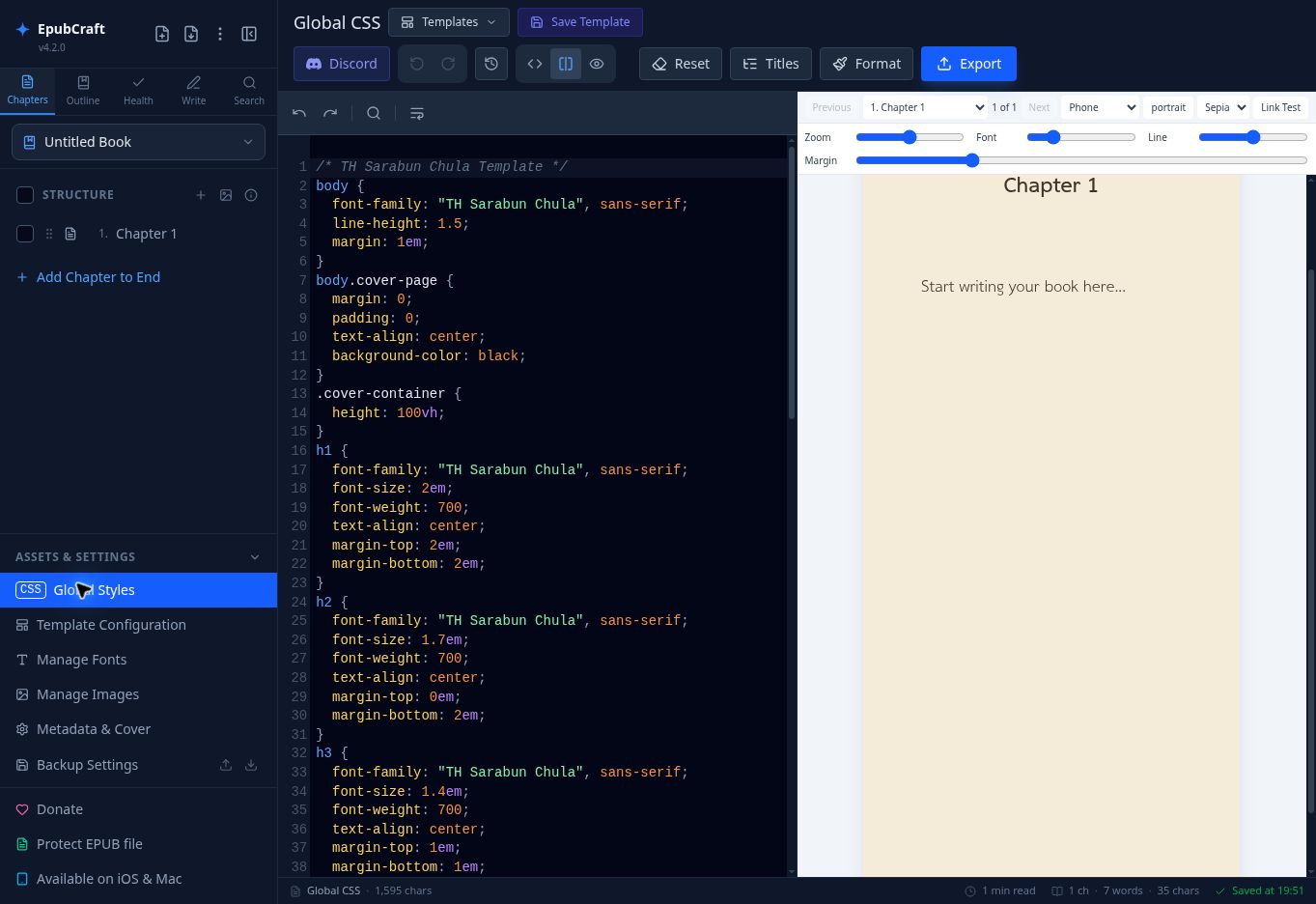
เปิด Chapters → Assets & Settings เพื่อหาเมนูทั้งสี่ CSS คือกฎหน้าตาที่ใช้ร่วมกัน เช่น ระยะย่อหน้าและขนาดหัวเรื่อง ส่วน Assets คือไฟล์ประกอบ เช่น รูปและฟอนต์ การอัปโหลดไฟล์ไม่ได้แปลว่าได้นำไฟล์นั้นไปใช้ในเนื้อหาแล้ว
Global Styles: ปรับทั้งเล่มอย่างระมัดระวัง
- ทำ Checkpoint และ ZIP แล้วเปิด Global Styles คัดลอก CSS เดิมเก็บไว้ก่อน เปลี่ยนครั้งละกฎ เช่นเพิ่มระยะบรรทัด body แล้วดูอย่างน้อยสองบท
- ตัวอย่างด้านล่างทำให้รูปไม่กว้างเกินหน้าและรักษาสัดส่วน หากมีกฎ img อยู่แล้ว ให้แก้กฎเดิมแทนการเพิ่มกฎซ้ำที่ขัดกัน CSS ที่มาทีหลังอาจทับค่าก่อนหน้า
- กลับไปคลิกชื่อบทใน Chapters เพื่อเขียนต่อ ถ้าหน้าตาไม่เปลี่ยนให้ตรวจว่ากฎเลือกองค์ประกอบถูกหรือมี inline style ทับอยู่ อย่าลบ CSS ทั้งหมดเพื่อทดลอง
img {
  max-width: 100%;
  height: auto;
}
Templates: เลือกสไตล์สำเร็จและเก็บแบบของคุณ
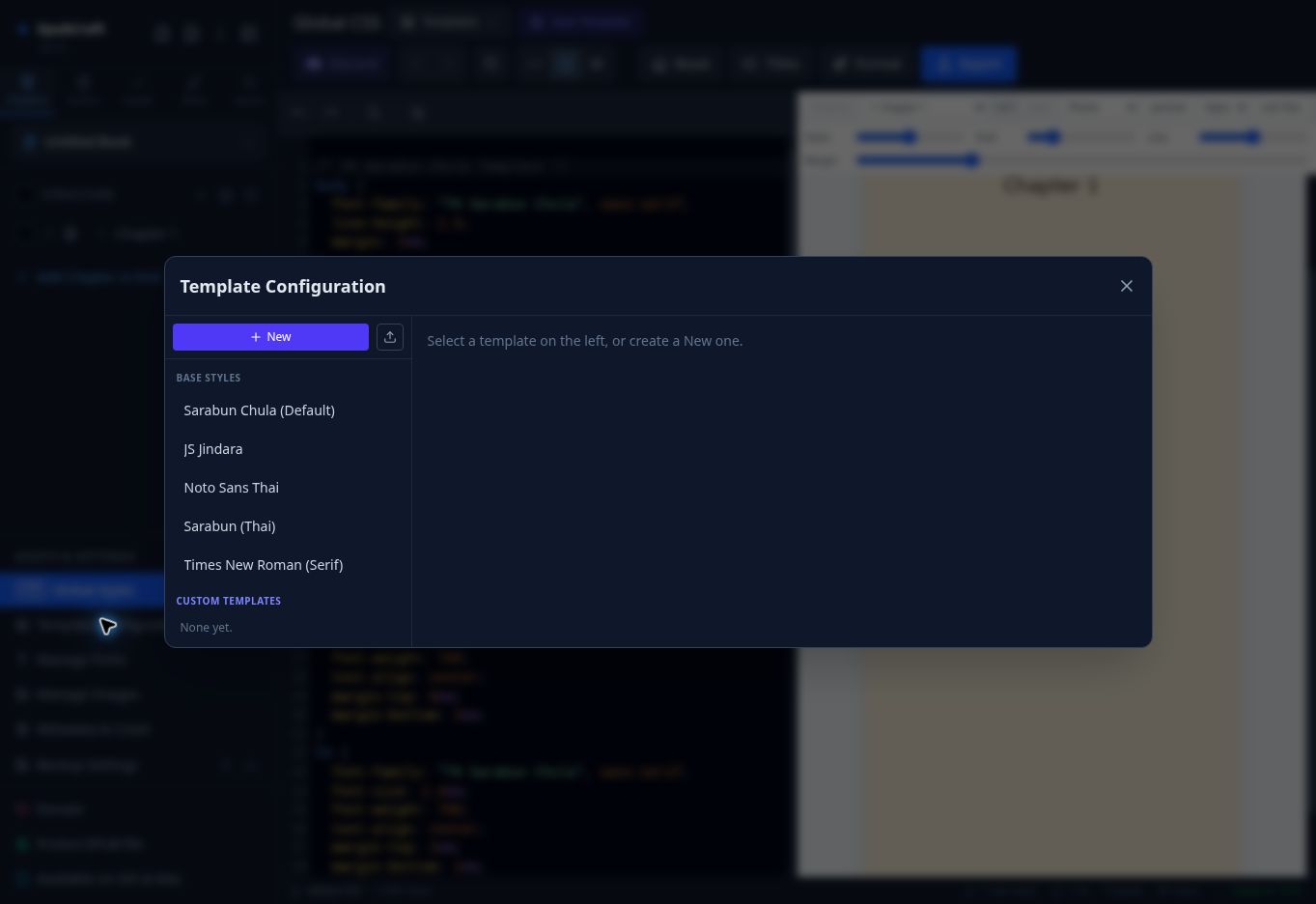
- หากต้องการเปลี่ยนสไตล์เริ่มต้น เปิด Global Styles แล้วใช้ CSS Templates เลือกแบบ เช่น Sarabun Chula, JS Jindara, Noto Sans Thai, Sarabun หรือ Times New Roman ตามรายการในรุ่นที่ใช้ สำรอง CSS ก่อนเพราะการใช้แบบใหม่อาจแทนของเดิม
- Template Configuration ใช้จัดการแบบ เลือกรายการเพื่อดูรายละเอียด กด New เพื่อสร้างแบบของคุณ หรือ Import a template เพื่อนำไฟล์เทมเพลตกลับมา อย่าสับสนกับ Import หนังสือ
- ใช้ Save Template ในโหมด CSS เมื่อต้องการเก็บสไตล์ปัจจุบัน ตั้งชื่อให้จำได้ เช่น Practice-wide-spacing และสำรอง Templates ผ่าน Backup Settings หลังใช้แบบที่ต้องโหลดฟอนต์ให้ตรวจ Font Manager ว่าโหลดครบ
Fonts: อัปโหลดแล้วนำไปใช้จริง
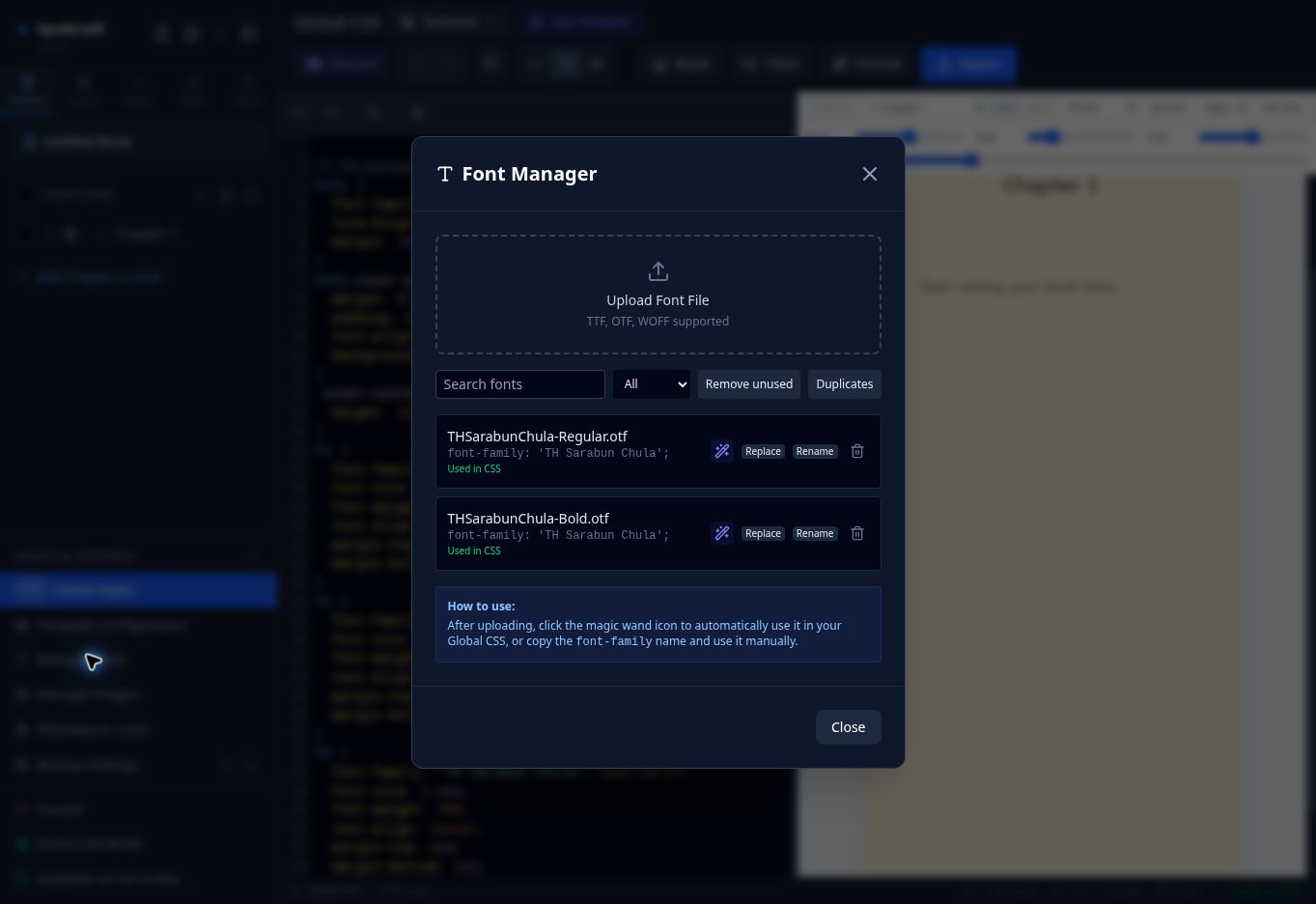
- เปิด Manage Fonts กดพื้นที่อัปโหลด เลือกไฟล์ฟอนต์ที่มีสิทธิ์ฝังใน eBook เช่น TTF/OTF/WOFF/WOFF2 ตามชนิดที่ช่องเลือกไฟล์รองรับ รอให้ชื่อไฟล์ปรากฏ
- ใช้ Use this font in CSS / ไม้กายสิทธิ์ หรือคัดลอกชื่อ font-family ที่แสดงไปใช้ใน Global CSS อย่าเดาชื่อจากชื่อที่แสดงในโปรแกรมพิมพ์เอกสาร ตรวจทั้งตัวปกติและตัวหนา
- Search fonts ค้นชื่อ; All/Used/Unused กรองรายการ; Rename เปลี่ยนชื่อให้ระบุได้; Replace ถ้ามีใช้เปลี่ยนไฟล์ฟอนต์ ต้องตรวจ CSS และ Preview หลังเปลี่ยนชื่อหรือแทนไฟล์ทุกครั้ง
Images: แยกการจัดไฟล์ออกจากการวางภาพ
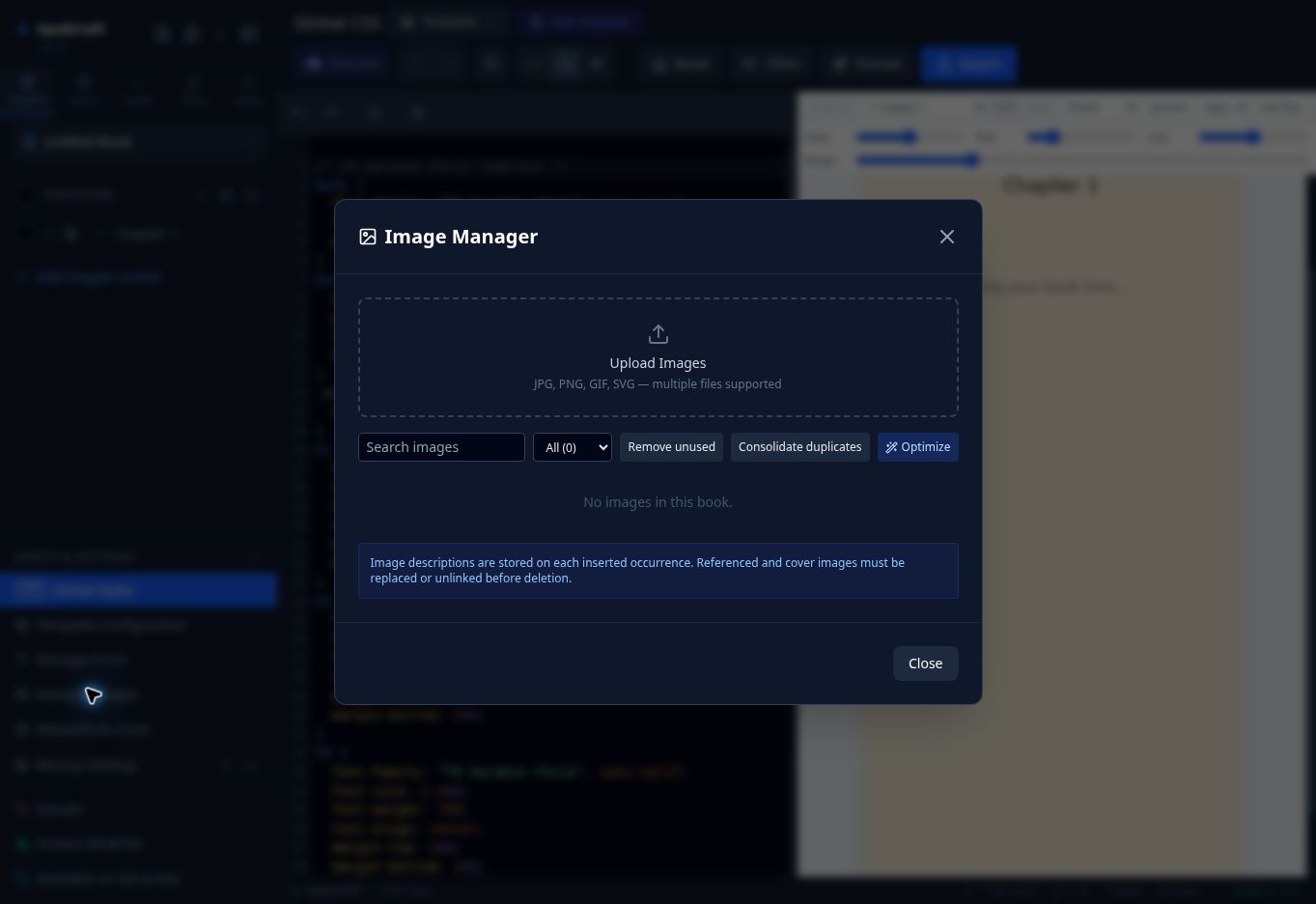
เริ่มด้วย JPG สำหรับภาพถ่าย หรือ PNG สำหรับภาพที่ต้องการขอบคม/พื้นโปร่งใส โปรแกรมอาจรับ GIF, SVG และ WebP ตามรุ่น แต่เครื่องอ่านปลายทางอาจแสดงต่างกัน โดยเฉพาะภาพเคลื่อนไหวและเวกเตอร์ ตรวจชนิดไฟล์ที่ช่องอัปโหลดยอมรับและทดสอบ Export จริง
- เปิด Manage Images แล้วอัปโหลด JPG/PNG เพื่อเริ่มต้น ใช้ Search images และ All/Used/Unused/Cover หาไฟล์ ภาพตัวอย่างด้านล่างยังไม่มีไฟล์จึงไม่แสดงผลหลังอัปโหลด
- กลับไป Editor วางเคอร์เซอร์แล้วใช้ Insert Image เพื่อวางภาพในบท กรอก alt text ให้บอกสาระ ไม่ใช้แค่ชื่อไฟล์ เช่น IMG_001 ภาพปกตั้งผ่าน Metadata & Cover แยกต่างหาก
- Optimize ใช้ลดขนาดไฟล์ภาพ ก่อนใช้เก็บต้นฉบับ แล้วขยายดูรายละเอียดหลังทำ โดยเฉพาะภาพที่มีตัวหนังสือ ไม่ลดจนอ่านไม่ได้เพียงเพื่อให้ไฟล์เล็ก
หัวข้อ 10 / 18
กรอก Metadata และตั้งภาพปก
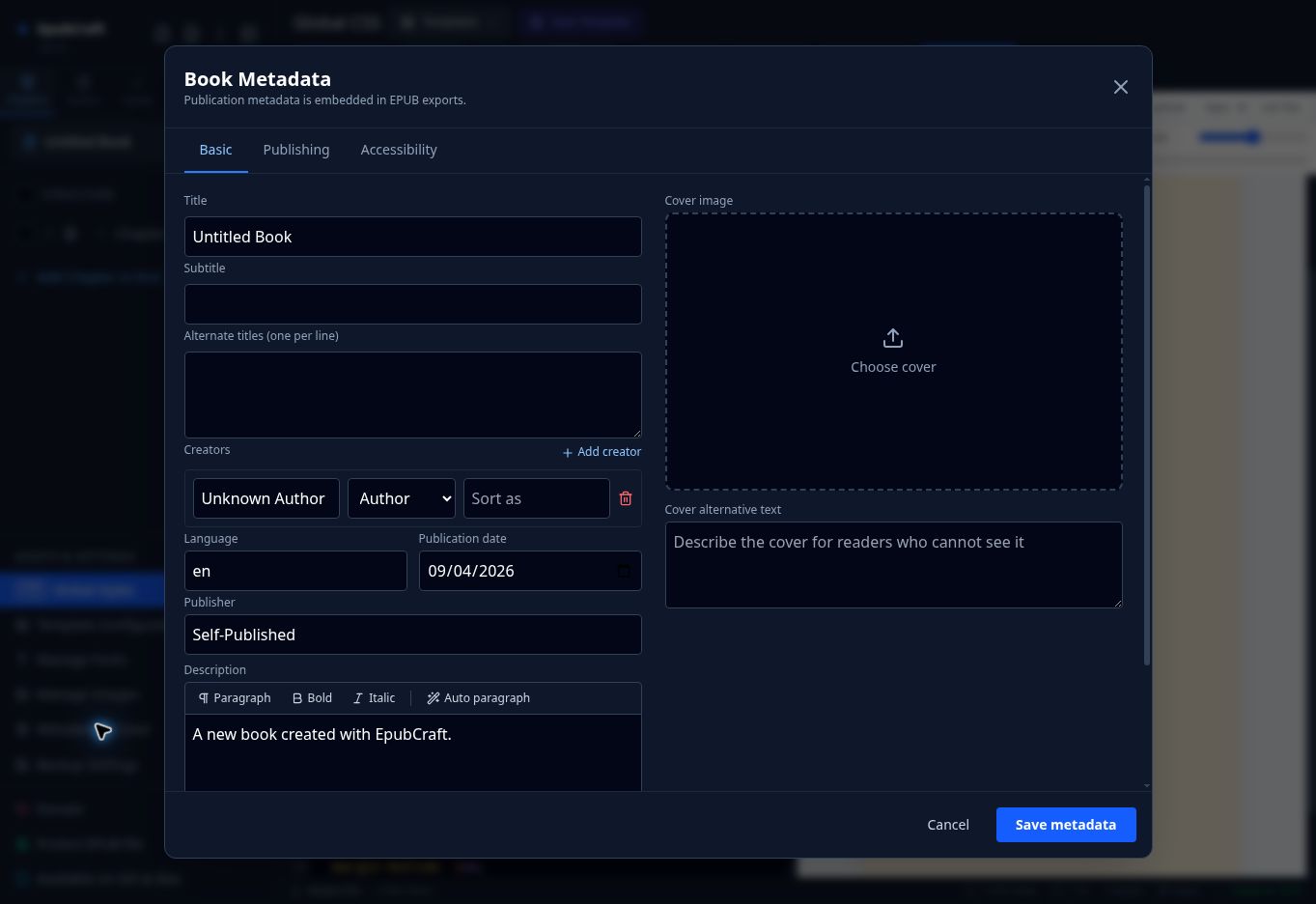
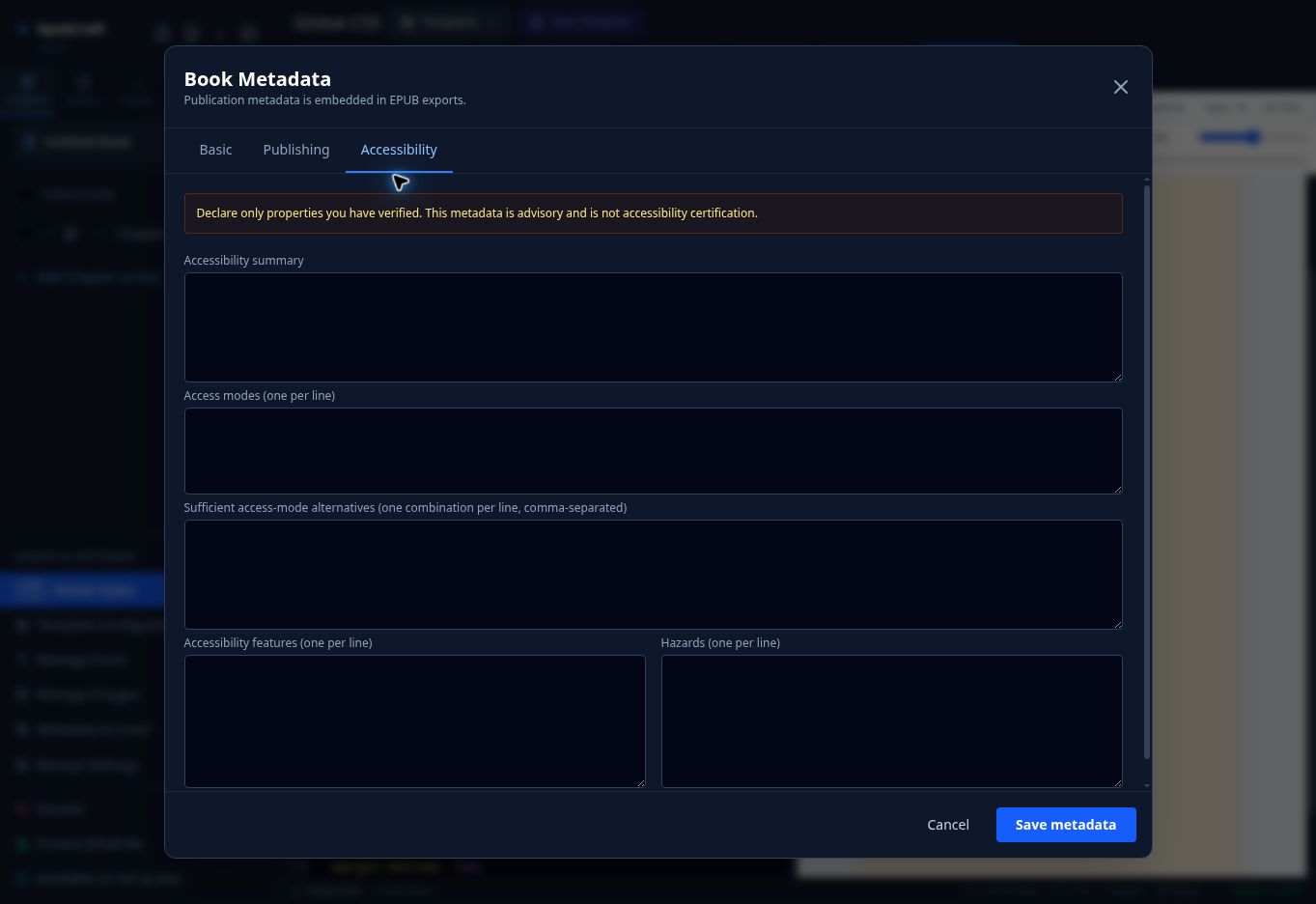
Metadata คือข้อมูลประจำหนังสือที่แอปอ่านใช้แสดงชื่อ ผู้แต่ง ภาษาและรายละเอียด ไม่ใช่ข้อความที่พิมพ์อยู่ในบท เปิด Chapters → Assets & Settings → Metadata & Cover มีสามแท็บคือ Basic, Publishing และ Accessibility
Basic: กรอกข้อมูลที่ผู้อ่านจะเห็น
- ใส่ Title เป็นชื่อจริงของเล่ม เช่น My First Book แทน Untitled Book ถ้าไม่มี Subtitle หรือ Alternate titles ให้เว้นไว้ ไม่ต้องสร้างข้อมูลเพียงเพื่อให้ครบทุกช่อง
- แก้ Creator จาก Unknown Author เป็นชื่อผู้เขียน เลือก Role เป็น Author ใช้ Add creator หากมีหลายคนและกำหนดบทบาทตามจริง เช่น Editor หรือ Translator
- ตั้ง Language ตามภาษาหลักของเนื้อหา เช่น th สำหรับไทย หรือ en สำหรับอังกฤษ ใส่ Description เป็นเรื่องย่อ ไม่ใช่บทแรกทั้งบท
- เลือกภาพ Cover จากเครื่อง ใส่ Cover alternative text ที่สื่อสารชื่อเรื่องและสาระของภาพตามจำเป็น กด Save metadata แล้วเปิดกลับมาตรวจค่ากับภาพอีกครั้ง
| ฟิลด์ | คำอธิบายและตัวอย่าง |
|---|---|
| Subtitle / Alternate titles | ชื่อรองและชื่ออื่น ใช้ชื่ออื่นหนึ่งชื่อต่อบรรทัด ไม่ใช่ช่องใส่ชื่อบท |
| Role / Sort as | Role เช่น Author, Editor, Translator, Illustrator, Contributor, Publisher บอกหน้าที่ ส่วน Sort as ใช้เรียงชื่อ เช่น Austen, Jane ไม่ใช่ช่องเปลี่ยนชื่อที่แสดงบนปก |
| Publication date / Publisher | วันที่เผยแพร่และสำนักพิมพ์ ใส่ข้อมูลจริง ผู้เผยแพร่เองอาจใช้ชื่อตนเองหรือชื่อสำนักพิมพ์ของตนตามงานที่จัดทำ |
| Description formatting | Paragraph/Bold/Italic จัดรูปแบบเรื่องย่อ Auto paragraph ช่วยแบ่งข้อความดิบเป็นย่อหน้า ตรวจผลก่อน Save ไม่เกี่ยวกับรูปแบบบททั้งเล่ม |
| Cover / Cover page | Cover ใน Metadata เป็นภาพประจำเล่ม ส่วน Prepend Cover Page สร้างหน้าปกในเนื้อหา ตั้งภาพอย่างเดียวไม่ได้ยืนยันว่ามีบทหน้าปก และอย่าสร้างหน้าปกซ้ำ |
Publishing: ตัวระบุและข้อมูลฉบับ
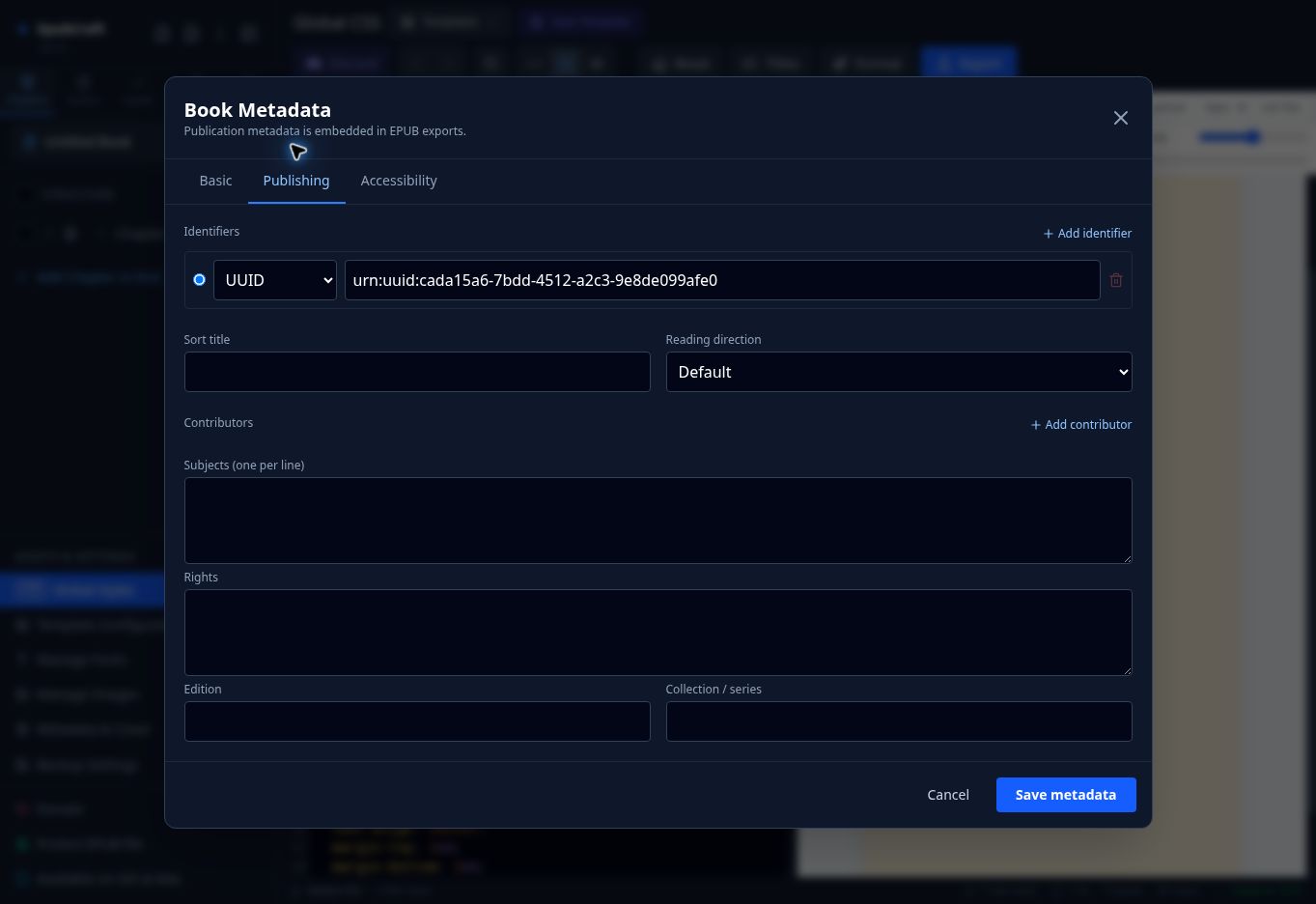
Sort title คือชื่อสำหรับเรียงลำดับ เช่นใช้ Garden, The เพื่อเรียง The Garden ตามคำว่า Garden โดยไม่ต้องเปลี่ยน Title ที่แสดงให้ผู้อ่าน ถ้าไม่ต้องการควบคุมการเรียงเป็นพิเศษให้เว้นไว้
- เปิด Publishing ตรวจ Identifier ที่มีอยู่ เลือก Primary หนึ่งรายการ หากมี UUID ที่ระบบสร้างและคุณไม่มี ISBN ให้ใช้ UUID นั้นสำหรับแบบฝึก ไม่ต้องแต่งเลข ISBN ขึ้นมาเอง
- ใช้ Add identifier เมื่อต้องการเพิ่มรหัสที่มีจริง เลือก Scheme ให้ตรง เช่น ISBN, DOI, URI หรือ OTHER แล้วกรอกค่าให้ตรงระบบต้นทาง การแก้ชื่อหนังสือไม่ได้หมายความว่าต้องเปลี่ยนรหัสทุกครั้ง
- ภาษาไทย/อังกฤษที่อ่านตามปกติใช้ Reading direction เป็น Default หรือ Left to right ตามงาน ไม่เลือก Right to left เพื่อจัดข้อความชิดขวา การจัดแนวย่อหน้าทำใน Editor/CSS
- กรอก Contributors, Subjects, Rights, Edition และ Collection/Series เฉพาะที่ใช้จริง Subjects คือหัวข้อเนื้อหา Rights คือข้อความสิทธิ์ Edition คือฉบับ ส่วน Series คือชุดหนังสือ เช่น Garden Stories ลำดับ 1 อ่านรูปแบบที่ช่องกำหนดแล้ว Save metadata
Accessibility: ประกาศเฉพาะสิ่งที่ตรวจแล้ว
Accessibility ช่วยให้คนใช้เทคโนโลยีช่วยอ่านรู้ข้อจำกัดของหนังสือ เริ่มจาก Accessibility summary เป็นภาษาคน เช่น “เนื้อหาเป็นข้อความ รูปประกอบมีคำอธิบาย แต่ยังไม่ได้ทดสอบด้วยโปรแกรมอ่านหน้าจอ” ใช้ข้อความนี้เฉพาะเมื่อเป็นจริง อย่าเขียนว่าเข้าถึงได้ครบถ้วนเพียงเพราะ Health ไม่มีคำเตือน
| ช่อง | วิธีคิดก่อนกรอก |
|---|---|
| Access modes | รูปแบบการรับข้อมูล เช่น textual หรือ visual ตรวจเนื้อหาจริงและใช้คำที่ช่องรองรับ ไม่ใส่รายการทุกค่า |
| Sufficient access-mode alternatives | ชุดวิธีรับข้อมูลที่เพียงพอจะเข้าใจเนื้อหา แต่ละชุดหนึ่งบรรทัดและองค์ประกอบในชุดคั่นจุลภาค หากยังประเมินไม่ได้อย่าเดา |
| Features / Hazards | Features คือสิ่งอำนวยความสะดวกที่มีจริง เช่นโครงหัวเรื่องหรือข้อความทดแทน Hazards คืออันตรายที่ประเมินแล้ว เช่นภาพกะพริบ ใช้คำศัพท์ตามช่อง ไม่กรอก none โดยยังไม่ตรวจ |
หัวข้อ 11 / 18
อ่านคำเตือนและแก้ Book Health
Health เป็นรายการตรวจอัตโนมัติ ไม่ใช่การพิสูจน์อักษรหรือใบรับรอง EPUB/Accessibility คำว่า Error คือปัญหาที่ต้องให้ความสำคัญก่อน ส่วน Warning ต้องอ่านและตัดสินตามงาน อย่ากด Ignore ทุกข้อเพื่อให้หน้าจอดูสะอาด
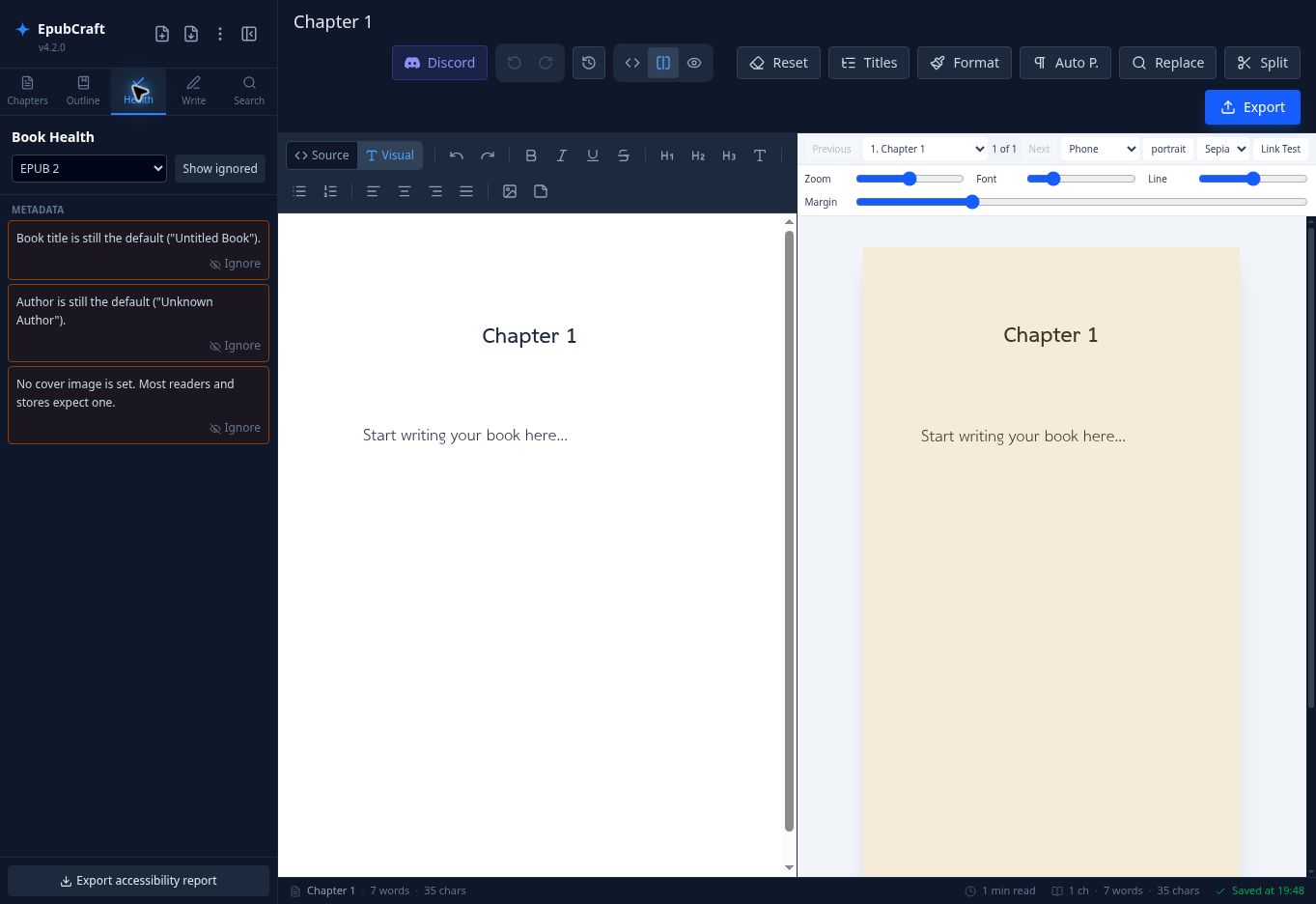
- เปิดแท็บ Health ตั้ง EPUB target ให้ตรงกับ Export ที่ตั้งใจใช้ อ่านข้อความเต็มและชื่อบท/ไฟล์ที่เกี่ยวข้อง
- ถ้าแจ้งชื่อเริ่มต้น ให้ไป Metadata & Cover → Basic แก้ Title/Creator แล้ว Save กลับมาที่ Health เพื่อตรวจว่ารายการเปลี่ยนไป ไม่แก้ Chapter Title แทนชื่อหนังสือ
- ถ้าแจ้งรูป/ลิงก์ ให้เปิดบทที่ระบุ ตรวจรูปใน Manage Images หรือปลายทางลิงก์ใน Source/Preview แล้วแก้ต้นเหตุ ไม่ลบข้อความสำคัญเพียงเพื่อให้คำเตือนหาย
- ใช้ Ignore เฉพาะข้อที่อ่านและมีเหตุผลว่าจะไม่แก้ เปิด Show ignored ทบทวนก่อน Export เพราะการซ่อนรายการไม่ได้แก้ต้นเหตุ
- กด Export accessibility report เมื่อต้องการเก็บรายงานหรือส่งผู้ตรวจ อ่านไฟล์รายงานประกอบกับการตรวจจริง เช่น alt text มีสาระหรือไม่ และสารบัญพาไปถูกจุดหรือไม่
หัวข้อ 12 / 18
โหมดเขียน เป้าหมาย และโน้ตส่วนตัว
เปิด Write เพื่อช่วยติดตามการเขียน เป้าหมายเป็นตัวนับความคืบหน้า ไม่สร้างข้อความให้และไม่ตัดเนื้อหาเมื่อครบ เป้าหมายกับ Private Notes ไม่ใช่หน้าหนังสือที่ตั้งใจส่งออกให้ผู้อ่าน และคำว่า Private ไม่ใช่การเข้ารหัสหรือการรับรองความลับของข้อมูล
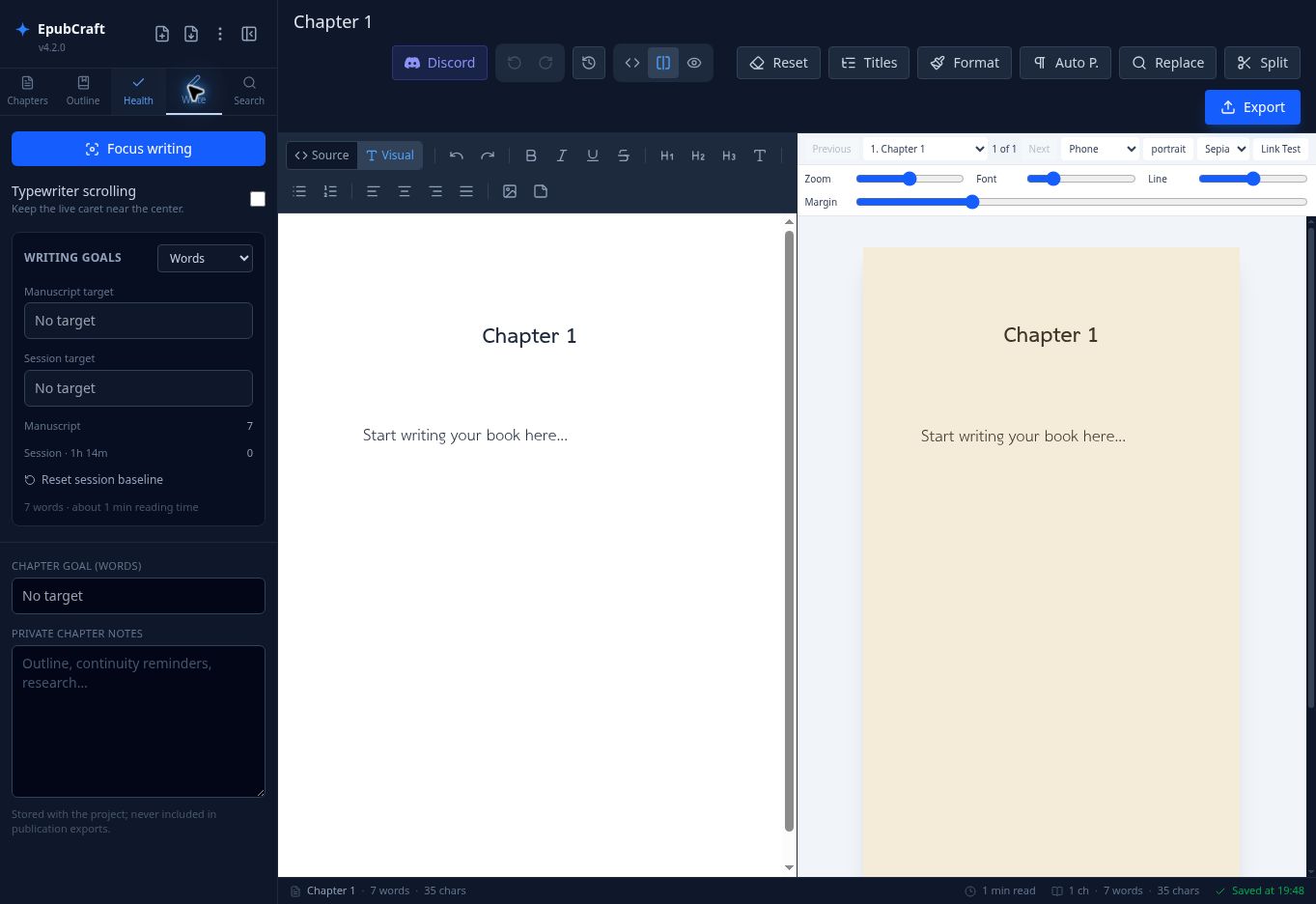
- เลือกบทที่จะเขียนก่อน แล้วเปิด Write ทดลอง Focus writing เพื่อลดสิ่งรบกวน หากต้องใช้เมนูอื่นให้ปิด Focus กลับมามุมมองเดิม
- เปิด Typewriter scrolling หากต้องการให้ตำแหน่งพิมพ์อยู่ใกล้กึ่งกลางจอ ลองพิมพ์หลายบรรทัด ถ้ารู้สึกหน้าจอเลื่อนรบกวนให้ปิด ค่านี้ไม่เปลี่ยน EPUB
- เลือก Metric เป็น Words หรือ Characters สำหรับภาษาไทย Characters อาจเทียบความคืบหน้าได้ง่ายกว่าเพราะการนับคำขึ้นกับวิธีแบ่งคำ ใช้หน่วยเดียวกันเมื่อติดตามผล
- ตัวอย่างฝึก: เลือก Characters ตั้ง Manuscript target เป็น 2000, Session target เป็น 200 และ Chapter goal เป็น 1000 ตัวเลขเป็นเพียงเป้าฝึก ปรับให้เหมาะกับงาน ไม่ใช่ข้อกำหนดของ EPUB
- กด Reset session baseline เมื่อเริ่มรอบเขียนใหม่ แล้วพิมพ์เพิ่ม สังเกตการนับ Session เทียบจุดเริ่มใหม่ ไม่ใช่การลบเนื้อหาหรือรีเซ็ตจำนวนรวมของต้นฉบับ
- จด Private chapter notes เช่น “เพิ่มเหตุผลที่ตัวละครออกจากสวน” แล้วสลับบทตรวจว่าโน้ตเป็นของบทใด เรื่องที่อยากให้ผู้อ่านเห็นต้องย้ายไป Editor หรือใส่ Footnote ไม่ทิ้งไว้ใน Notes
หัวข้อ 13 / 18
ค้นหา แทนข้อความ และแบ่งบทอย่างปลอดภัย
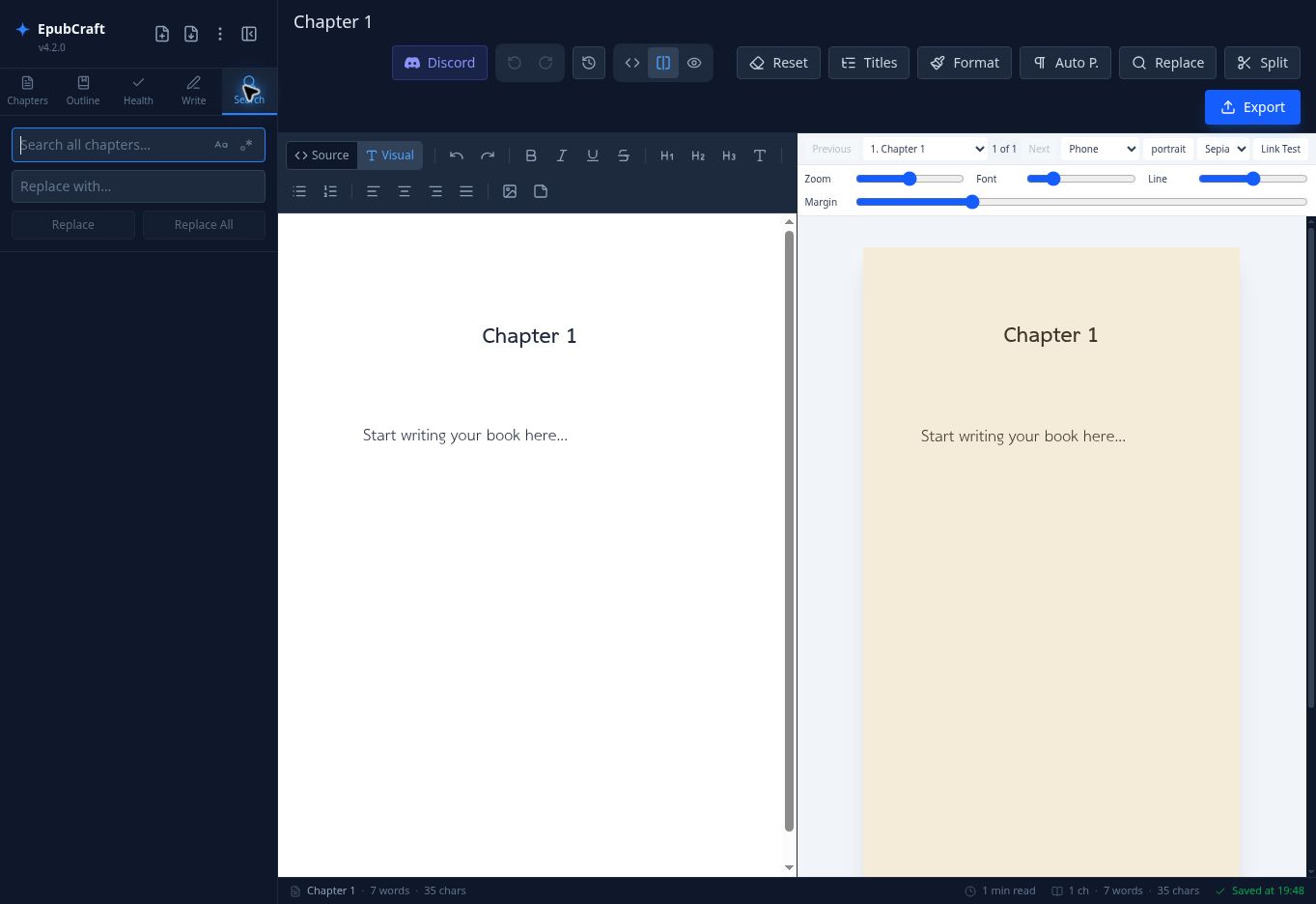
เริ่มจากค้นคำธรรมดาก่อน Regex (Regular expression) คือรูปแบบจับข้อความ เช่นคำขึ้นต้นบท ไม่ใช่คำค้นธรรมดา และอาจจับแท็ก HTML ได้ด้วย Scope คือขอบเขตที่จะเปลี่ยน Current Chapter = บทที่เปิดอยู่ All Chapters = ทุกบท ทำ ZIP และ Checkpoint ก่อนคำสั่งกลุ่ม
Search: ทดลองแทนคำเดียวก่อนทั้งเล่ม
- เปิด Search พิมพ์ garden ปิด Regular expression ไว้สำหรับคำธรรมดา เปิด Match case เฉพาะเมื่อต้องการแยก Garden กับ garden
- คลิกผลลัพธ์แล้วอ่านคำรอบข้างเพื่อยืนยันว่าพาไปถูกบท หากไม่มีผลให้ตรวจการสะกด ช่องว่าง และ Match case ก่อน
- ใส่ Replace with เป็น park กด Replace กับผลเดียว ตรวจประโยคใน Preview แล้ว Undo หากต้องการย้อน เมื่อแน่ใจว่าทุกผลควรเปลี่ยนจึงใช้ Replace All อย่าแทนชื่อที่เป็นส่วนหนึ่งของคำอื่นโดยไม่ตรวจ
RegEx Replace: ตัวอย่างมีอินพุตและผลลัพธ์
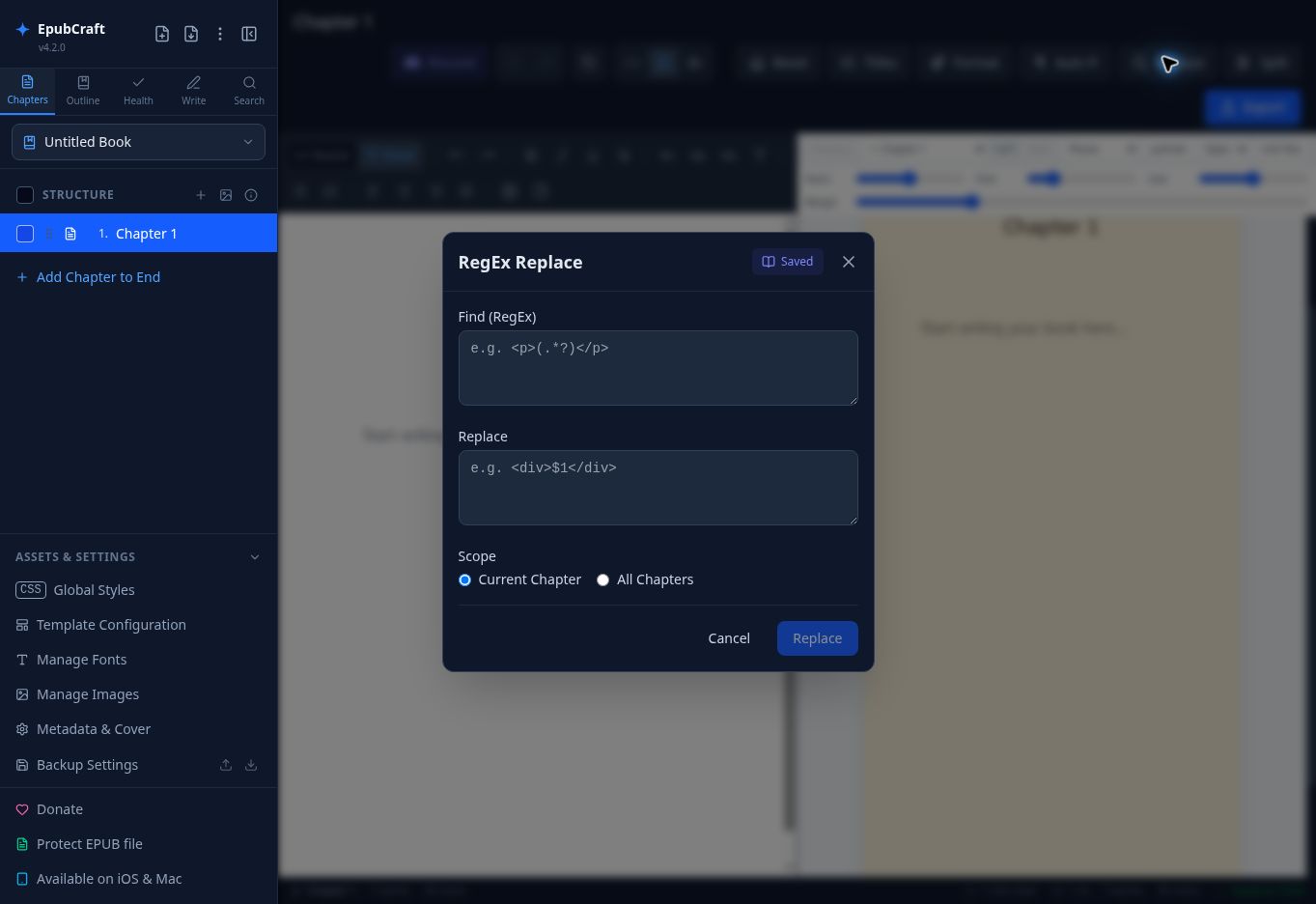
ใช้กับบททดลองใน Source เท่านั้น ตัวอย่างนี้เปลี่ยนย่อหน้าที่เขียนเป็นหัวบทให้กลายเป็น H1 ไม่ใช่ Regex สำหรับ HTML ทุกรูปแบบ หากมี class, ช่องว่างหรือแท็กซ้อนต่างจากตัวอย่าง ผลอาจไม่ตรง ให้เริ่มจากโครงสร้างที่เห็นจริง
<p>Chapter 1</p>
<p>The garden wakes.</p>

Find:    <p>(Chapter [0-9]+)</p>
Replace: <h1>$1</h1>

Result:
<h1>Chapter 1</h1>
<p>The garden wakes.</p>- สำรอง แล้วเปิด RegEx Replace / Replace จาก Toolbar ใน Source ใส่เฉพาะข้อความหลัง Find: และ Replace: ของตัวอย่างลงช่องที่ตรงกัน ไม่คัดลอกคำว่า Find: ไปด้วย
- เลือก Current Chapter วงเล็บจับข้อความ Chapter 1 ส่วน $1 นำข้อความที่จับได้กลับมาใช้ [0-9]+ หมายถึงตัวเลขอย่างน้อยหนึ่งหลัก ไม่ต้องเติมเครื่องหมาย / ครอบรูปแบบ
- กด Replace ครั้งเดียว ตรวจ Source ว่าเฉพาะบรรทัดหัวบทเป็น h1 และย่อหน้ายังเป็น p จากนั้นเปิด Preview และ Health ถ้าไม่ตรงให้ย้อนก่อนแก้รูปแบบ ไม่ขยายเป็น All Chapters เพื่อทดลอง
- Saved ใช้เรียกแบบที่เก็บไว้ หากต้องใช้ซ้ำให้ตั้งชื่อบอกงาน เช่น Paragraph chapter label to H1 และสำรอง Saved RegEx ใน Backup Settings แบบที่บันทึกไม่ได้รับประกันว่าปลอดภัยกับทุกเล่ม
Split Chapter: แบ่งบทจากจุดที่กำหนด
แบบฝึกแยกบทนี้ต่างจากการทำ Replace ข้างบน: ใช้บททดลองใหม่และใส่ HTML ด้านล่างใน Source ตัวจับจะมองหาแท็ก p จึงไม่ควรรันตัวอย่าง Replace ก่อนแล้วใช้ตัวจับ p เดิมตามทันที
<p>Chapter 1</p>
<p>The garden wakes.</p>
<p>Chapter 2</p>
<p>The garden rests.</p>- ทำ ZIP/Checkpoint แล้วเปิด Split Chapter จาก Toolbar ถ้าไม่เห็นเครื่องมือให้เลือก Source ก่อน ใส่ Pattern เป็น
<p>(Chapter [0-9]+)</p> - เลือก Current Chapter เปิด Convert matched tag to <h1> เพื่อให้หัวบทใหม่เป็น H1 วงเล็บจะใช้ข้อความ Chapter 1 / Chapter 2 เป็นชื่อบท กด Split ครั้งเดียวแล้วรอ
- ตรวจว่ามีเนื้อหาของ Chapter 1 และ Chapter 2 แยกกันตามลำดับ ไม่มีข้อความข้ามบทหรือส่วนต้นหาย หากมีบทว่างหรือข้อความก่อนจุดจับ ให้ตรวจและจัดการเฉพาะส่วนนั้น แล้วตรวจ Outline ใหม่
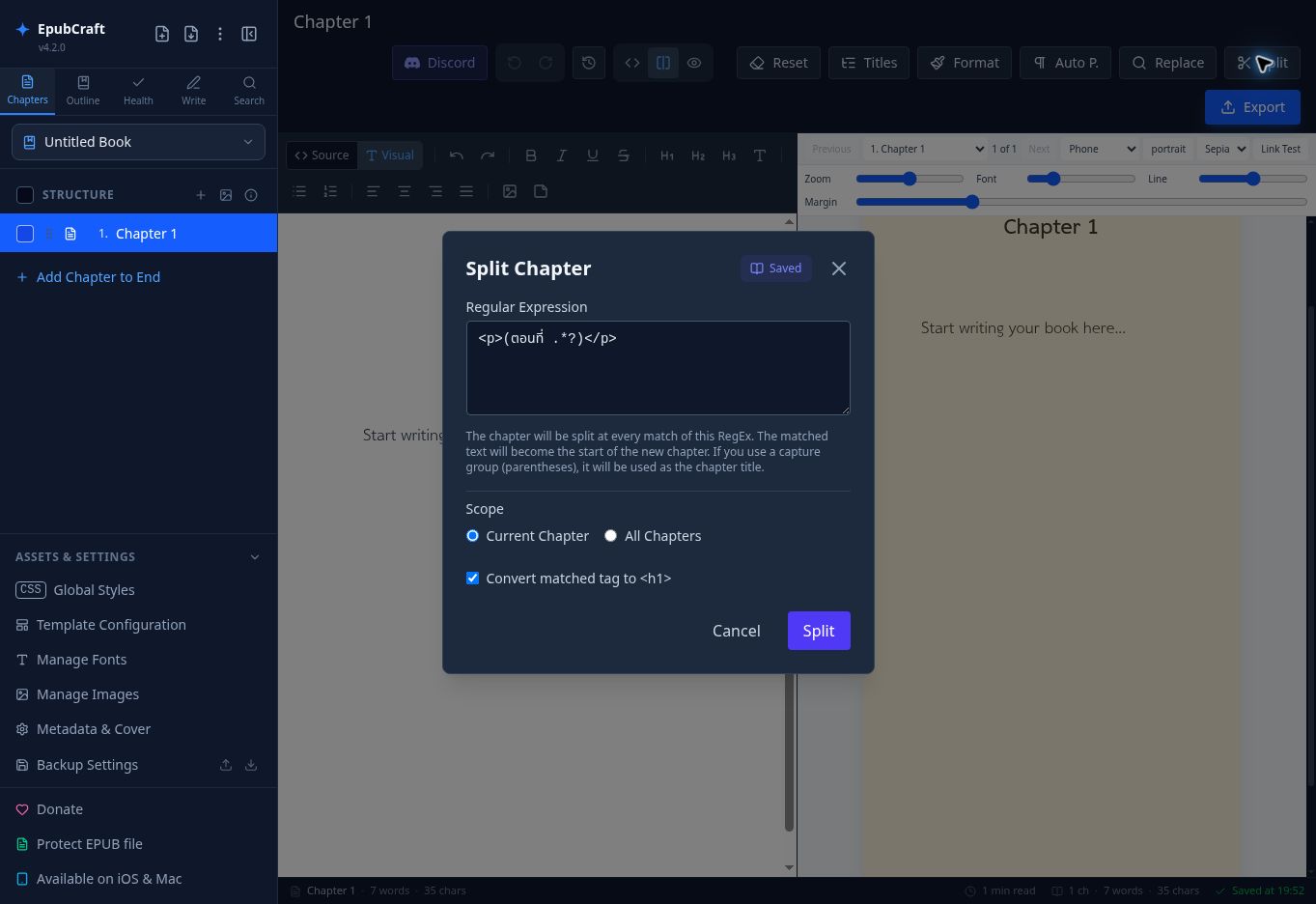
<p>(ตอนที่ .*?)</p> จับ <p>ตอนที่ 1 บทนำ</p> เครื่องหมาย .*? จับข้อความช่วงสั้นที่สุดที่ทำให้รูปแบบตรง อย่าขยายรูปแบบแบบเดาสุ่มเมื่อแท็กจริงไม่เหมือนตัวอย่างหัวข้อ 14 / 18
Checkpoint การสำรอง และการกู้คืน
แยกเครื่องมือย้อนงานให้ชัดก่อนใช้: Undo/Redo เหมาะกับการแก้ล่าสุด History เก็บสถานะให้เลือกย้อนภายในแอป Project ZIP เป็นไฟล์พกพาที่ดาวน์โหลด และ Backup Settings เก็บแบบ Regex/Template การมีอย่างหนึ่งไม่ได้แปลว่ามีอีกอย่างครบ
| เครื่องมือ | ใช้เมื่อ | ข้อจำกัด |
|---|---|---|
| Undo / Redo | แก้คำหรือรูปแบบล่าสุดใน Editor | ตรวจขอบเขตของปุ่ม ไม่ถือว่า Undo ย้อน Import/ลบ Assets ทั้งหมด |
| Revision History / Checkpoint | เก็บสถานะก่อนงานเสี่ยงและตรวจย้อน | ยังอยู่ในสภาพแวดล้อมแอป ไม่ใช่สำรองนอกเครื่อง |
| Project ZIP | เก็บไฟล์งานและย้ายอุปกรณ์ | ทดสอบว่ากู้เนื้อหา/Assets ที่ต้องการได้ ไม่รับประกัน History/Notes/Settings ทุกค่า |
| Backup Settings | ย้าย Saved RegEx และ Templates | ไม่ใช่สำเนาเนื้อหาหนังสือ |
สร้าง Checkpoint และย้อนอย่างปลอดภัย
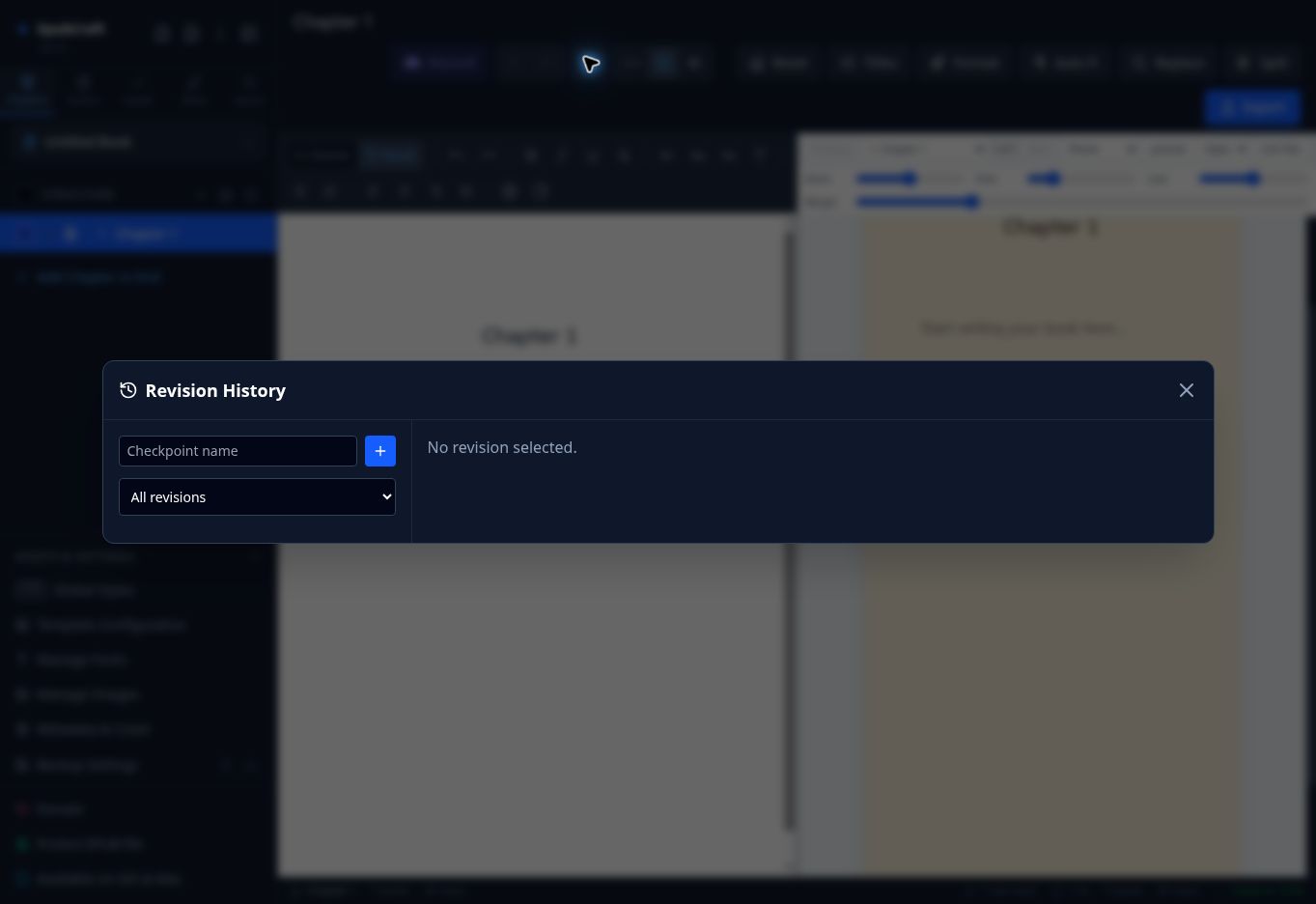
- เปิด Revision history จาก Toolbar ใส่ชื่อบอกงาน เช่น
Before split — 2026-09-05แล้วกด Create checkpoint ตรวจรายการใหม่และเวลาที่บันทึก - เมื่อต้องย้อน ให้สำรองสภาพปัจจุบันเป็น ZIP ก่อนหากยังมีส่วนที่ต้องเก็บ เปิด History ใช้ All/Manual/Automatic กรองแล้วเลือกรายการก่อนเกิดปัญหา
- อ่านรายละเอียดสถานะที่เลือก ใช้คำสั่ง Restore ที่แสดงสำหรับรายการนั้นและอ่านคำยืนยัน หากไม่มีรายการที่ต้องการ อย่ากดเดาสุ่ม ให้ใช้ ZIP ที่ตรวจแล้ว
- หลังย้อน ตรวจชื่อเล่ม จำนวนบท ข้อความก่อน/หลังจุดที่เสีย ภาพ CSS และ Metadata เปิด Health ใหม่ History ไม่แทนการตรวจผลงานที่กู้กลับมา
ทำ ZIP ที่พร้อมกู้คืน ไม่ใช่แค่กดดาวน์โหลด
- กด Export → Project ZIP ถ้ามีตัวเลือก Chapter format ให้เลือก HTML เมื่อต้องเก็บรูปแบบ Plain Text/TXT จะตัดแท็กออกและไม่เหมาะเป็นสำเนาเดียวของหนังสือที่จัดรูปแบบแล้ว
- กด Export Now รอไฟล์เสร็จ ตั้งชื่อสำเนาพร้อมวันที่ในโฟลเดอร์งาน เช่น MyFirstBook-2026-09-05.zip เก็บสำเนาอีกแห่งก่อนย้ายเครื่องหรือล้างข้อมูลเว็บ
- ทดสอบ Import ZIP ในพื้นที่ทดสอบ เช่นเบราว์เซอร์ Profile แยกที่ไม่มีงานสำคัญ หรือหลังสำรองงานปัจจุบันแล้ว ตรวจทั้งสองบท รูป ฟอนต์ ปก สารบัญ และ Metadata เทียบกับต้นฉบับ
- เก็บ Notes/เป้าหมาย/รายการตั้งค่าที่สำคัญแยก หากทดสอบแล้วไม่ถูกกู้กลับ สำเนาที่ไม่เคยทดสอบอาจไม่พอสำหรับการย้ายงานจริง
Backup Settings: ย้ายแบบที่ใช้ซ้ำ
ใน Assets & Settings → Backup Settings ใช้ปุ่ม Export (ลูกศรขึ้น; อ่าน Tooltip ยืนยัน) เพื่อเก็บ Saved RegEx และ Templates บนเครื่องใหม่ใช้ Import (ลูกศรลง) แล้วเลือกไฟล์ตั้งค่าที่สำรอง ตรวจรายชื่อแบบหลังนำเข้า ก่อน Import ให้สำรองค่าของเครื่องปลายทางด้วยเผื่อมีชื่อซ้ำหรือค่าถูกแทน
หัวข้อ 15 / 18
OCR / Scan — เตรียมพื้นที่ไว้เพิ่มภายหลัง
ตามขอบเขตคู่มือนี้ ส่วน OCR Studio และ Scan Studio ยังไม่สอนขั้นตอนปฏิบัติและยังไม่มีภาพจริง ไม่ควรใช้ส่วนนี้เป็นคำแนะนำว่าต้องกดปุ่มใด OCR คือการแปลงตัวอักษรในภาพให้เป็นข้อความ ส่วน Scan คือการรับภาพหน้ากระดาษ ก่อนใช้กับงานจริงต้องมีคู่มือและภาพของรุ่นที่ใช้งาน
Placeholder — OCR Studio
OCR Studio — รอภาพและขั้นตอนที่ตรวจจากแอปจริง: เปิดโครงการ เลือกไฟล์ ตั้งค่า ตรวจข้อความ และส่งออก
Placeholder — Scan Studio
Scan Studio — รอภาพและขั้นตอนที่ตรวจจากแอปจริง: รับภาพ จัดขอบ หมุน เรียงหน้า และส่งต่อ
หัวข้อ 16 / 18
รวมหนังสือด้วย Merge EPUBs
Merge EPUBs ใช้รวม EPUB หลายไฟล์เป็นงานรวมเล่ม ไม่ใช่การเชื่อม Library สองเครื่องหรือรวมไฟล์ที่กำลังแก้พร้อมกัน เหมาะเมื่อมี EPUB ต้นทางที่เปิดอ่านได้อยู่แล้ว ต้องตรวจหนังสือรวมใหม่ทั้งเล่ม โดยเฉพาะสารบัญและสไตล์ที่ชนกัน
- เก็บ EPUB ต้นฉบับทุกไฟล์ไว้โดยไม่เขียนทับ และสำรองเล่มปัจจุบันเป็น ZIP เริ่มทดสอบด้วยสองไฟล์เล็กที่มีสิทธิ์นำมารวม
- เปิด More tools → Merge EPUBs เลือกไฟล์ EPUB ที่ต้องการหลายรายการในช่องเลือกไฟล์ ใช้ Ctrl/⌘ เพื่อเลือกแยกไฟล์ตามระบบปฏิบัติการ แล้วอ่านตัวเลือก/คำยืนยันของหน้าต่างก่อนเริ่ม
- กำหนดลำดับตามตัวควบคุมที่หน้าต่างมี หากตั้งชื่อไฟล์ 01/02 เพื่อช่วยจำ ก็ยังต้องตรวจลำดับจริงหลังรวม อย่าถือว่าลำดับคลิกไฟล์จะเป็นลำดับบทเสมอ
- เริ่มรวมตามปุ่มยืนยันในหน้าต่าง แล้วรอจนงานเสร็จ ไม่กดซ้ำ ตรวจชื่อเล่มที่เปิด จำนวนบท และข้อความต้น/ท้ายของแต่ละเล่มต้นทางใน Chapters
- ตรวจปกและหน้าข้อมูลที่อาจซ้ำ ตรวจ Global CSS, Fonts และ Images โดยเฉพาะไฟล์ชื่อเหมือนกันแต่เนื้อหาต่าง หากจะลบส่วนซ้ำให้ทำ Checkpoint ของผลรวมก่อน
- เปิด Metadata & Cover ตั้งชื่อ ผู้แต่ง/ผู้ร่วม ปกและข้อมูลฉบับรวมตามจริง ทบทวน Identifier ว่าตรงกับผลงานที่ส่งออก ไม่ใช้ข้อมูลของเล่มแรกอย่างไม่ตรวจ
- จัด Outline ให้ผู้อ่านแยกแต่ละเล่มได้ เปิด Health และ Preview ตรวจรอยต่อระหว่างเล่ม จากนั้น Export EPUB แล้วทดสอบสารบัญกับ Next/Previous ในแอปอ่าน
หัวข้อ 17 / 18
ส่งออกและตรวจไฟล์ก่อนส่งให้ผู้อ่าน
Export สร้างไฟล์ออกจากโปรเจกต์ การแก้หนังสือหลังจากนี้ไม่ได้อัปเดตไฟล์ที่ดาวน์โหลดไปแล้ว ต้อง Export ใหม่ ก่อนเผยแพร่ให้ทราบว่าผู้อ่านหรือระบบปลายทางต้องการรูปแบบใด คู่มือนี้ไม่รับประกันว่าทุกแพลตฟอร์มรองรับตัวเลือกทั้งหมดเหมือนกัน
| รูปแบบ | เลือกเมื่อ | สิ่งที่ต้องตรวจ |
|---|---|---|
| Standard EPUB (EPUB 2) | ต้องการไฟล์ EPUB ทั่วไป ใช้ในแบบฝึกเริ่มต้น | ตั้ง Health target เป็น EPUB 2 และลองเปิดกับเครื่องอ่านจริง |
| EPUB 3 | ปลายทางต้องการ EPUB 3 หรือใช้โครงสร้าง/ข้อมูลที่เหมาะกับ EPUB 3 | สารบัญ ความหมายโครงสร้าง เชิงอรรถ และ Accessibility ยังต้องทดสอบ |
| Kindle KFX | ต้องการผลสำหรับ Kindle และรุ่น/สภาพแวดล้อมที่ใช้สร้างได้ | อ่านข้อจำกัด/ข้อความผิดพลาดของตัวแปลง ทดสอบการนำเข้าในปลายทาง ไม่ถือว่าเห็นปุ่มแล้วจะใช้ได้ทุกอุปกรณ์ |
| Kobo KEPUB | เตรียมไฟล์สำหรับ Kobo ตามช่องทางที่ใช้งาน | เปิดไฟล์จริง ตรวจลิงก์ ลำดับอ่านและรูปแบบบน Kobo ที่ใช้ |
| Project ZIP | สำรองหรือกลับมาแก้ไขใน EpubCraft | เลือก HTML เมื่อมีตัวเลือกและทดสอบ Import ไม่ส่งแทน EPUB ให้ผู้อ่านทั่วไป |
ส่งออกทีละขั้น
- เปิด Health แก้ปัญหาที่จำเป็น ตรวจ Outline และ Preview แล้วกด Export บน Toolbar ใช้ปุ่มแทนคีย์ลัดได้เพื่อลดการชนกับคำสั่ง Save Page ของเบราว์เซอร์
- เลือกรูปแบบ เปลี่ยนแล้วอ่านตัวเลือกที่ปรากฏใหม่ หากมีขอบเขตบท ตรวจว่ารวมบททั้งหมดที่ตั้งใจ ไม่คิดว่าเลือกช่องหน้าบทไว้แปลว่าจะ Export เฉพาะบทนั้นเสมอ
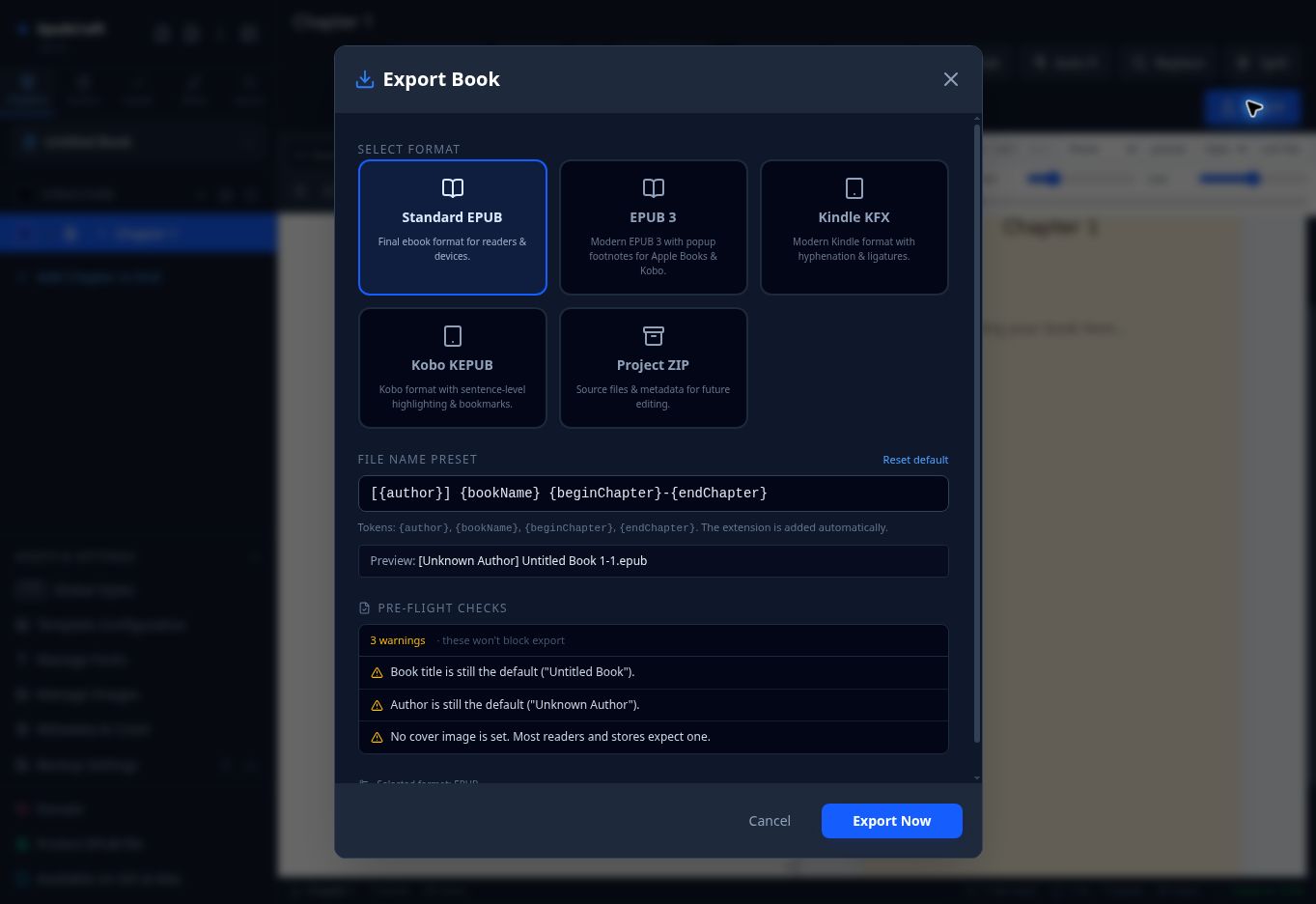
- ตรวจ Filename Preset และชื่อที่แสดงก่อนส่งออก ชื่อเริ่มต้นอาจใช้
[{author}] {bookName} {beginChapter}-{endChapter}เก็บวงเล็บปีกกาของตัวแปรให้ถูก อย่าพิมพ์นามสกุลซ้ำถ้าระบบเติมให้ - อ่าน Pre-flight ซึ่งเป็นการตรวจรอบสุดท้ายก่อนสร้างไฟล์ ถ้าพบปัญหาที่ต้องแก้ กด Cancel กลับไปแก้ต้นฉบับ แล้วเปิด Export ใหม่ ไม่ใช้ Reset default เป็นการแก้ปัญหาเนื้อหา เพราะปุ่มนี้คืนค่า Export
- กด Export Now ครั้งเดียว รอให้ดาวน์โหลดเสร็จ เปิดรายการ Downloads หากหาไฟล์ไม่เจอ และตรวจชื่อ/นามสกุล ไม่เปลี่ยน .zip เป็น .epub ด้วยการ Rename เพราะการเปลี่ยนชื่อไม่แปลงรูปแบบ
- เปิดไฟล์ที่เพิ่งดาวน์โหลด ไม่ใช่ไฟล์เก่าชื่อคล้ายกัน ตรวจชื่อ ปก สารบัญ บทแรก/ท้าย ภาพและเชิงอรรถ แล้วลองตัวอักษรใหญ่และธีมมืด แก้ใน EpubCraft และ Export ใหม่หากพบปัญหา
เช็กลิสต์ก่อนส่งต่อ
- ข้อมูล: Title/Creator/Language ถูกต้อง ปกและคำอธิบายภาพเหมาะสม Identifier และข้อมูลฉบับได้รับการทบทวน
- โครงสร้าง: จำนวนบทครบ ลำดับอ่านถูก TOC ไปถูกจุด หัวเรื่องมีลำดับ และไม่มีหน้าว่าง/ปกซ้ำที่ไม่ตั้งใจ
- การอ่าน: รูปและฟอนต์ไม่หาย ข้อความไม่ล้น สีอ่านได้ ลิงก์และเชิงอรรถใช้งานได้ และตรวจเนื้อหาผิดสะกดด้วยคน
- การเก็บงาน: มี EPUB ฉบับล่าสุดและ Project ZIP ที่ตรวจนำกลับได้ เก็บไฟล์เก่าที่อาจต้องย้อนแยกชัดเจนก่อนส่งต่อ
หัวข้อ 18 / 18
ศัพท์ คีย์ลัด และแก้ปัญหาทีละจุด
ศัพท์ที่ใช้บ่อย
| คำศัพท์ | ความหมาย |
|---|---|
| Project / Library | งานหนังสือที่กำลังแก้ / รายการเล่มในสภาพแวดล้อมแอป ไม่ใช่สำเนา Cloud โดยอัตโนมัติ |
| Chapter / Spine / TOC | หน่วยเนื้อหา / ลำดับอ่านต่อเนื่อง / สารบัญสำหรับกระโดดไปยังหัวข้อ |
| HTML / Tag / H1–H3 | โครงข้อความ / เครื่องหมายกำหนดองค์ประกอบ / ระดับหัวเรื่องจากใหญ่ไปย่อย |
| CSS / Template / Asset | กฎหน้าตา / ชุดกฎสำเร็จ / ไฟล์ประกอบ เช่นรูปหรือฟอนต์ |
| Metadata / Identifier | ข้อมูลบอกว่าเป็นหนังสืออะไร / รหัสที่ใช้ระบุหนังสือหรือฉบับ ไม่ใช่ชื่อไฟล์ |
| Alternative text / Accessibility | ข้อความสื่อสารสาระของภาพ / การทำให้คนที่มีวิธีรับข้อมูลต่างกันเข้าถึงเนื้อหาได้ |
| Regex / Capture group / Scope | รูปแบบจับข้อความ / ส่วนในวงเล็บที่นำผลกลับมาใช้ได้ / ขอบเขตบทที่จะเปลี่ยน |
| Checkpoint / Import / Export | สถานะที่เก็บไว้ย้อน / นำไฟล์เข้าเพื่อแก้ / สร้างไฟล์ออกจากงาน |
คีย์ลัด: ใช้ในบริบทที่ถูก
ปุ่มบนหน้าจอเป็นทางเลือกที่แน่นอนกว่าเมื่อคีย์ลัดชนกับเบราว์เซอร์ คลิกใน Editor ก่อนใช้คำสั่งข้อความ ตรวจ Tooltip ของรุ่นที่ใช้ Ctrl ใช้บน Windows/Linux ส่วน macOS มักใช้ ⌘ บางคำสั่งหรือโหมดอาจต่างกัน
| งาน | คีย์ลัดที่ต้องตรวจตาม Tooltip |
|---|---|
| Export | Ctrl/⌘ + S — หากเปิด Save Page ของเบราว์เซอร์ ให้ยกเลิกแล้วกด Export ในแอป |
| Undo / Redo | Ctrl/⌘ + Z / Ctrl/⌘ + Shift + Z |
| Find | Ctrl/⌘ + F — ตรวจว่าค้นใน Editor หรือหน้าเว็บคู่มือ |
| RegEx Replace / Split Chapter | Ctrl/⌘ + Shift + H / Ctrl/⌘ + Shift + K |
| Bold / Italic | Ctrl/⌘ + B / Ctrl/⌘ + I เมื่อเลือกข้อความในโหมดที่รองรับ |
อาการ → ตรวจ → ทำต่อ
| อาการ | ตรวจและแก้อย่างปลอดภัย |
|---|---|
| หาเมนูไม่เจอ/แท็บไม่เปลี่ยน | ปิด Getting Started/หน้าต่างที่บัง คลิกแท็บอีกครั้ง ตรวจหัวแผง บนจอแคบเปิด Sidebar และตรวจ Source/Visual แยกจาก Code/Split/Preview |
| รีเฟรชแล้วไม่เห็นหนังสือ | ตรวจโดเมน เบราว์เซอร์ Profile และ Library เดิม อย่าล้าง Site Data เพื่อแก้ ถ้างานไม่อยู่ให้ Import ZIP ที่สำรองไว้ History ในเครื่องที่ล้างข้อมูลไปแล้วอาจใช้ไม่ได้ |
| Import แล้วบทว่าง/ตัวอักษรผิด | ตรวจว่าคลิกบทที่มีข้อความและเลือกไฟล์ถูก เปิด Source ดูว่ามีเนื้อหาหรือไม่ ถ้า TXT ภาษาเพี้ยนให้เก็บต้นฉบับแล้วบันทึกสำเนา UTF-8 จากตัวแก้ข้อความก่อนลอง Import ใหม่ |
| แก้ชื่อแล้วสารบัญ/หัวเรื่องยังเก่า | ตรวจ Chapter Title, H1 ในเนื้อหา และชื่อรายการ Outline แยกกัน ไม่ใช้ Titles ทั้งเล่มหากต้องการแก้เพียงบทเดียว |
| ฟอนต์ไม่แสดงหรือภาษาไทยตัดผิด | ตรวจไฟล์ใน Manage Fonts, font-family ใน CSS และตัวปกติ/หนา ลองฟอนต์ที่รองรับไทยและดูว่าเครื่องอ่านเปิดใช้ฟอนต์ของผู้จัดทำหรือไม่ ทดสอบไฟล์จริง |
| รูปไม่แสดง | ตรวจไฟล์ใน Manage Images และตำแหน่งอ้างอิง src ในบท หากเพิ่งลบ/เปลี่ยนชื่อให้กู้ไฟล์หรือแทรกใหม่ alt text อธิบายภาพแต่ไม่ได้ซ่อมลิงก์รูป |
| Regex ไม่ตรงหรือแบ่งบทผิด | ตรวจ Source ว่าใช้ p หรือ h1 มีช่องว่าง/class/แท็กซ้อนหรือไม่ หยุดและกู้ก่อนทดลองใหม่ ใช้บทเดียวไม่ใช่ทั้งเล่ม |
| ไฟล์ใหญ่/Export ค้าง | อย่ากดซ้ำ รอและอ่านข้อความผิดพลาด เก็บ ZIP หากยังทำได้ ตรวจรูปใหญ่และฟอนต์ที่ไม่ใช้ก่อน Optimize/ลบ หากดาวน์โหลดแล้วเปิดไม่ได้อย่าส่งไฟล์นั้นต่อ |
| Preview ถูก แต่เครื่องอ่านผิด | ยืนยันว่าเปิดไฟล์ล่าสุด ตรวจรูปแบบ Export, CSS และการตั้งค่าผู้อ่าน ลดกฎซับซ้อนทีละส่วนในสำเนางาน แล้ว Export ทดสอบใหม่ |
ขอความช่วยเหลือและลิงก์อ้างอิง
ก่อนรายงานปัญหา จดรุ่นโปรแกรม เบราว์เซอร์/อุปกรณ์ ชนิดไฟล์ ขั้นตอนสั้น ๆ ที่ทำซ้ำได้ ผลที่คาดหวังกับผลจริง และภาพที่ปิดหน้าต่างบังแล้ว ใช้ไฟล์ตัวอย่างที่ไม่มีต้นฉบับส่วนตัวหรือข้อมูลลับแนบไปด้วย
Donate ใช้สนับสนุนผู้พัฒนา Discord ใช้เข้าชุมชน Available on iOS & Mac เปิดข้อมูลแอป และ Protect EPUB file เปิดบริการภายนอก อ่านเงื่อนไขและเรื่องข้อมูลก่อนส่งไฟล์ออกนอกโปรแกรม การปกป้องไฟล์ไม่ใช่การสำรองหรือการตรวจคุณภาพ
อ้างอิง: EpubCraft Web และ เอกสารโครงการ เอกสารบางหน้ายังอธิบายรุ่นเก่า จึงใช้ภาพ Web v4.2.0 ประกอบและระบุจุดที่ขึ้นกับรุ่น คู่มือนี้ไม่ได้ยืนยันผลทดสอบทุกแพลตฟอร์ม